
Преобразования значений меняют данные исходного файла перед записью в итоговый формат. Они применяются когда нужно убрать лишние символы, нормализовать артикул, собрать название из нескольких полей, привести цену к нужному виду, заполнить значение по умолчанию или подготовить данные под требования сайта, ERP, CMS, маркетплейса или иных приложений.
Как выполнить преобразование

Блок "Преобразования" находится в настройках конкретного значения, поля, узла или колонки. Сначала выберите значение в снапшоте или таблице, затем откройте настройки и добавьте одно или несколько правил.
- Откройте профиль и перейдите к снапшоту или редактору структуры.
- Выберите поле результата: например,
sku,price,name, колонку таблицы или поле сводного каталога.

В табличном редакторе преобразование открывается из колонки результата. Нажмите на заголовок или ячейку нужного поля, затем откройте настройки значения.

В XML-редакторе выберите узел или атрибут, который попадет в результат. После клика появляется окно настроек этого значения.

В JSON-редакторе выберите ключ или значение в дереве результата. Настройки открываются для выбранного блока JSON.
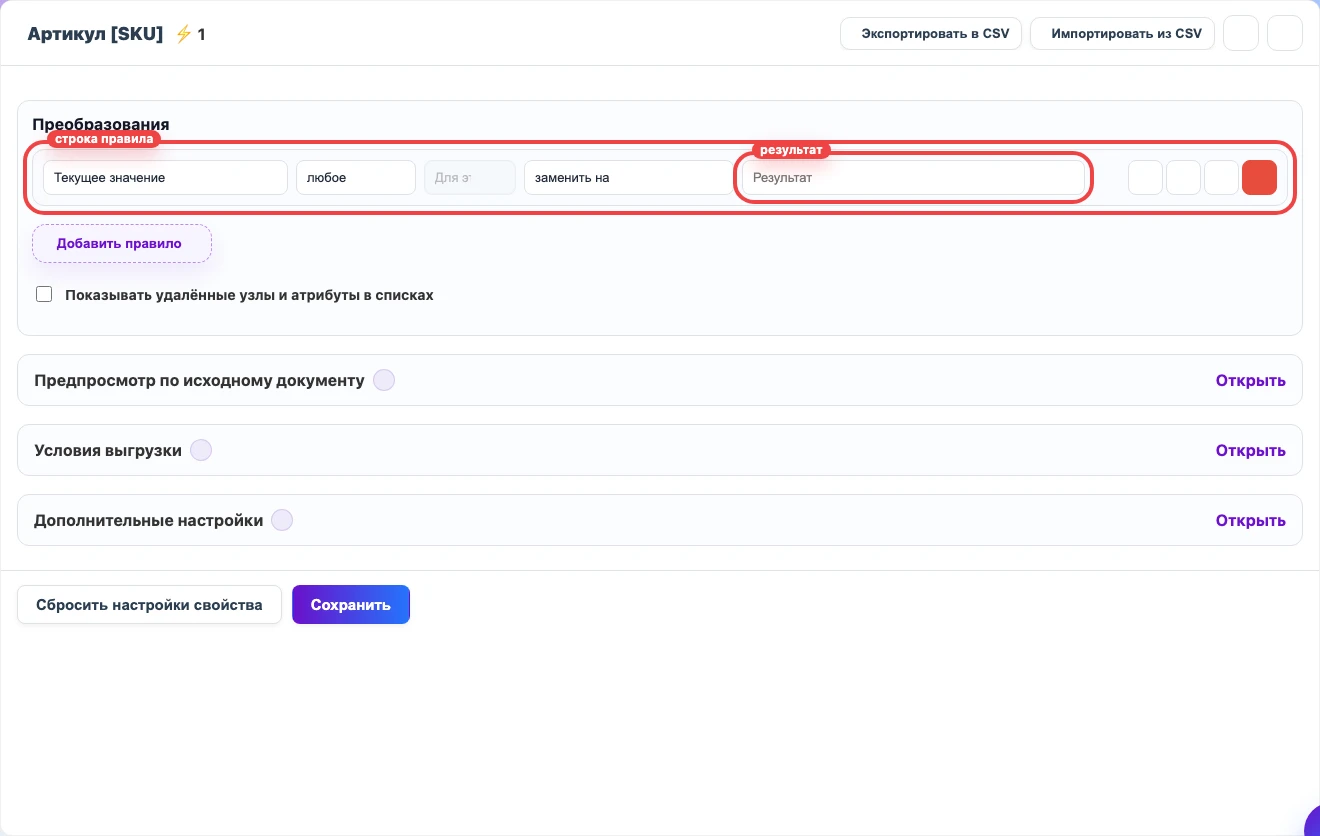
- Нажмите настройки значения и добавьте правило в блоке "Преобразования".
- Сохраните настройки и проверьте предпросмотр на нескольких строках или товарах.
Из чего состоит правило
Правило читается как фраза: какое значение проверить, при каком условии выполнить действие и что записать в результат. Если условие не сработало, текущее значение идет дальше без изменений.
| Часть правила | Что означает | Пример |
|---|---|---|
| Значение для проверки | Обычно это текущее поле. В сложных настройках можно проверять соседний узел, колонку или другое поле товара. | {/catalog/product/stock} |
| Условие | Решает, когда правило срабатывает: любое значение, пустое, не пустое, содержит текст, больше числа и так далее. | больше 100 |
| Действие | Определяет, что сделать со значением: заменить, очистить, добавить текст, посчитать, округлить или остановить загрузку поля. | увеличить на % |
| Результат или параметр | Задает новый текст, число, процент, точность округления или другой параметр действия. | 12 |
Цепочка правил
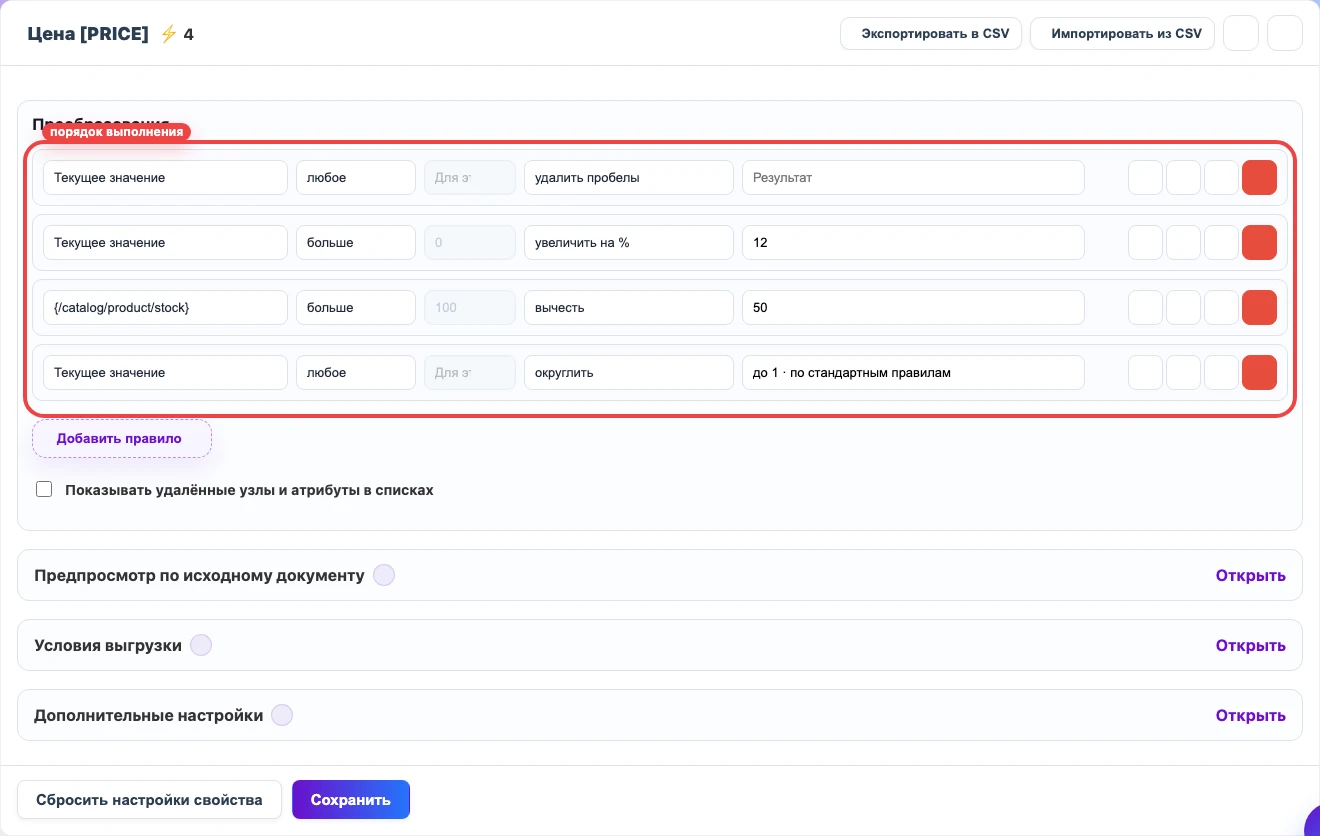
В одном поле можно добавить несколько правил. Они выполняются сверху вниз: результат первого правила становится входом для следующего. Поэтому порядок важен.
Например, цену удобно готовить цепочкой: сначала очистить значение от лишних пробелов, потом применить наценку, затем учесть условие по остатку и только в конце округлить.
Что можно делать преобразованиями
- очищать текст от HTML, лишних пробелов, переносов строк и служебных символов;
- заменять фрагменты: например, убрать дефисы из артикула или заменить старое название категории;
- добавлять префикс, суффикс или значение из другого поля;
- собирать одно итоговое поле из нескольких значений источника;
- переводить текст в верхний или нижний регистр;
- преобразовывать числа, даты и цены;
- считать наценку, скидку, коэффициент поставщика или итоговую цену;
- округлять значения в конце цепочки;
- создавать значения по умолчанию для пустых полей;
- останавливать загрузку конкретного поля, если оно больше не должно попадать в результат.
Все операторы преобразований
В правиле есть два типа операторов: оператор условия решает, когда правило сработает, а оператор действия меняет значение или параметр поля. Операторы можно комбинировать в цепочки и проверять не только текущее значение, но и соседние поля записи.
Операторы условий
| Оператор | Как работает |
|---|---|
| Любое | Правило срабатывает всегда и не смотрит на содержимое поля. |
| Равно / Не равно | Проверяет, равно ли значение параметру или, наоборот, отличается от него. |
| Больше / Меньше / Больше или равно / Меньше или равно | Сравнивает числовые значения. |
| Содержит подстроку / Не содержит подстроку | Проверяет, содержит ли значение указанный фрагмент текста. |
| Начинается с / Заканчивается на | Проверяет начало или окончание строки. |
| Пустое / Не пустое | Срабатывает для пустого или заполненного значения. |
| Регулярное выражение / Не регулярное выражение | Проверяет значение по регулярному выражению. Подходит для шаблонов вроде чисел, букв, префиксов, артикулов и кодов. |
Операторы действий
| Оператор | Как работает |
|---|---|
| Заменить на | Полностью заменяет текущее значение на указанный текст, число или значение из другого поля. |
| Добавить в начало / Добавить в конец | Добавляет текст, префикс, суффикс или токен другого поля в начало или конец текущего значения. |
| Преобразовать дату | Приводит дату к нужному формату. |
| Собрать значения по пути / Суммировать значения по пути | Используется в XML-редакторе для сбора или суммирования значений из повторяющихся узлов по указанному пути. |
| Заменить подстроку | Заменяет один фрагмент другим. Параметр записывается в формате что искать=>на что заменить. |
| Удалить подстроку | Удаляет указанный фрагмент из значения. Например, можно убрать дефисы, пробелы или служебный префикс. |
| Удалить после / Удалить до / Удалить все, кроме | Обрезает значение относительно найденного фрагмента: оставить часть до него, после него или только найденный фрагмент. Работает с условиями "Содержит подстроку", "Начинается с", "Заканчивается на" и регулярными выражениями. |
| Убрать пробелы по краям / Удалить пробелы / Схлопнуть двойные пробелы | Убирает пробелы по краям, удаляет все пробелы или сворачивает несколько пробелов в один. |
| Удалить HTML-теги | Удаляет HTML-теги из описаний и других текстовых полей. |
| Нижний регистр / Верхний регистр / Первая буква заглавная / Каждое слово с заглавной | Меняет регистр текста. |
| Транслитерация | Переводит кириллицу в латиницу, удобно для кодов, URL-частей и технических полей. |
| Округлить | Округляет число по заданной точности и правилам округления. |
| Умножить / Разделить / Прибавить / Вычесть | Выполняет математическое действие с числом. |
| Увеличить на % / Уменьшить на % | Добавляет или вычитает процент от текущего значения, например для наценки или скидки. |
| Не загружать поле | Очищает результат поля: выбранное значение не попадает в итоговую выгрузку. |
| Пропустить | Ничего не меняет и передает текущее значение дальше по цепочке. Полезно как условная развилка. |
Регулярные выражения
Регулярные выражения используются в условии "Регулярное выражение" и в операторах обрезки. Шаблон пишется без ограничителей /.../: сервис сам применяет его к значению. По умолчанию проверка не учитывает регистр; если включить учет регистра, строчные и заглавные буквы будут различаться.
| Задача | Шаблон | Как применить |
|---|---|---|
Оставить только цифры из SKU-123-A | \d+ | Условие "Регулярное выражение" и действие "Удалить все, кроме" дадут 123. Так фактически убираются буквы и лишние символы вокруг числа. |
Оставить только буквы из AB-123 | [A-Za-zА-Яа-яЁё]+ | Условие "Регулярное выражение" и действие "Удалить все, кроме" дадут AB. |
| Найти значение, которое начинается с временного префикса | ^TMP- | Используйте условие "Регулярное выражение", чтобы обработать только временные артикулы. |
| Проверить наличие десятичной цены | \d+([.,]\d+)? | Подходит для условий перед математическими действиями и округлением. |
| Найти лишние пробелы | \s{2,} | Можно сначала проверить такие строки регулярным выражением, затем применить действие "Схлопнуть двойные пробелы". |
База регулярных выражений большая: можно использовать диапазоны символов, классы вроде \d и \s, начало строки ^, конец строки $, группы и повторы. Сложные шаблоны лучше проверять на предпросмотре: если выражение написано неверно, правило не сработает.
Значения по умолчанию и новые поля
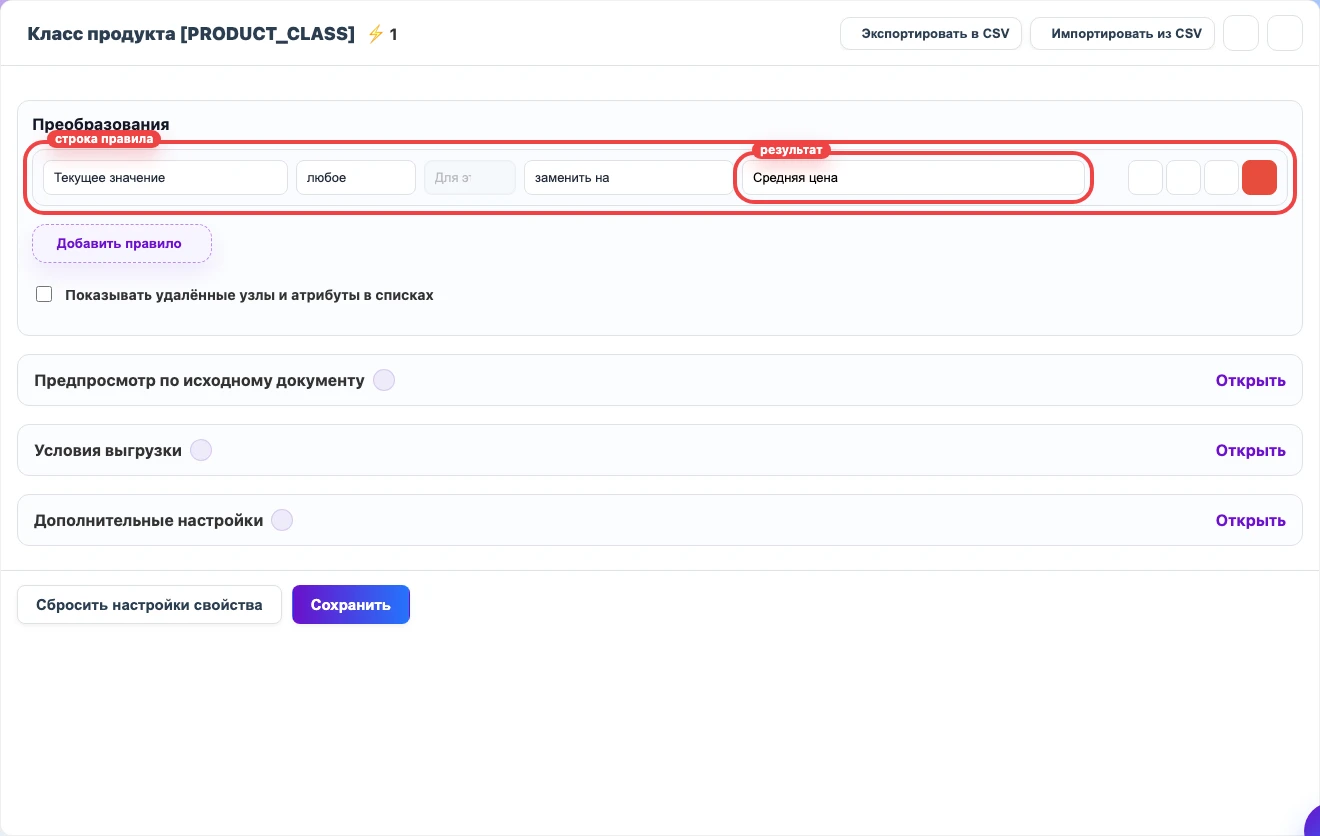
Преобразования полезны не только для существующих значений. Новому полю можно сразу задать базовое значение, а потом заменить его по условиям. Например, поле "Класс продукта" сначала получает значение "Средняя цена", а следующие правила могут заменить его на "Бюджетный" или "Премиум" по цене.
Преобразование или условие выгрузки
Преобразование меняет значение. Условие выгрузки решает, попадет ли поле, строка, товар или элемент в результат. Если нужно убрать весь товар, используйте условия выгрузки. Если нужно изменить только одно поле, используйте преобразование значения.
| Задача | Что использовать |
|---|---|
| Убрать дефис из SKU, но оставить товар | Преобразование значения для поля SKU |
| Не выгружать описание, если после очистки оно пустое | Преобразование очистки плюс условие для поля после преобразований |
| Не выгружать весь товар с нулевой ценой | Условие выгрузки для элемента или товара |
| Посчитать цену с наценкой и округлением | Цепочка преобразований для поля цены |
Как проверить результат
- Сохраните настройки поля.
- Откройте предпросмотр или тестовый запуск профиля.
- Проверьте обычное значение, пустое значение и нестандартный пример из источника.
- Если правил несколько, временно оставьте одно правило и проверьте его отдельно.
- После изменения порядка правил еще раз проверьте итоговое значение.
- Не делайте слишком агрессивную очистку без проверки реальных примеров: можно удалить полезную часть названия или артикула.
- Математические действия лучше выполнять после очистки числа, а округление ставить последним.
- Если правило использует другое поле, проверьте строки, где это поле пустое или отсутствует.
- Если нужно удалить не поле, а всю запись, используйте условия выгрузки, а не замену значения на пустое.