
Что считается источником для сводного каталога
Источник - это данные, которые профиль берет на вход и затем загружает в сводный каталог. Источник выбирается при создании профиля импорта в сводный каталог: app.eofferix.com/profiles/new?target_template=summary_catalog.
Профиль может работать с такими входными данными:
- загруженные файлы: XML/YML, JSON, CSV, XLS, XLSX, XLSM и ZIP;
- данные из менеджера источников: ссылка, ссылка с авторизацией, FTP/FTPS/SFTP, email, Google Таблицы, Яндекс Таблицы, Google Drive, Яндекс Диск, 1С/CommerceML и другие поддерживаемые модули поставщиков;
- на платных тарифах - другой сводный каталог Eofferix, выбранный как источник для нового профиля.
Если в исходных данных есть поля со ссылками на изображения, такие поля можно сопоставить с изображениями товара. После этого правила профиля могут конвертировать изображения в новый формат, менять размер или накладывать водяной знак.
После загрузки или выбора источника Eofferix анализирует исходные данные и создает короткий снапшот. Снапшот показывает уникальные узлы, элементы, атрибуты, колонки и строки-примеры, а не весь большой файл целиком.
Выбор источника в профиле
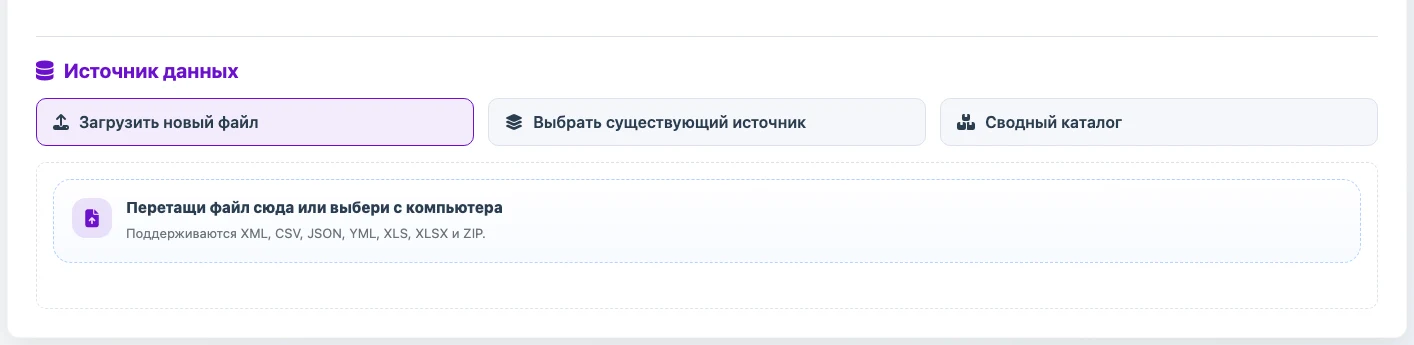
Если файл уже находится на компьютере, выберите "Загрузить новый файл". После загрузки профиль определит формат, подготовит рабочий файл и перейдет к настройкам импорта.
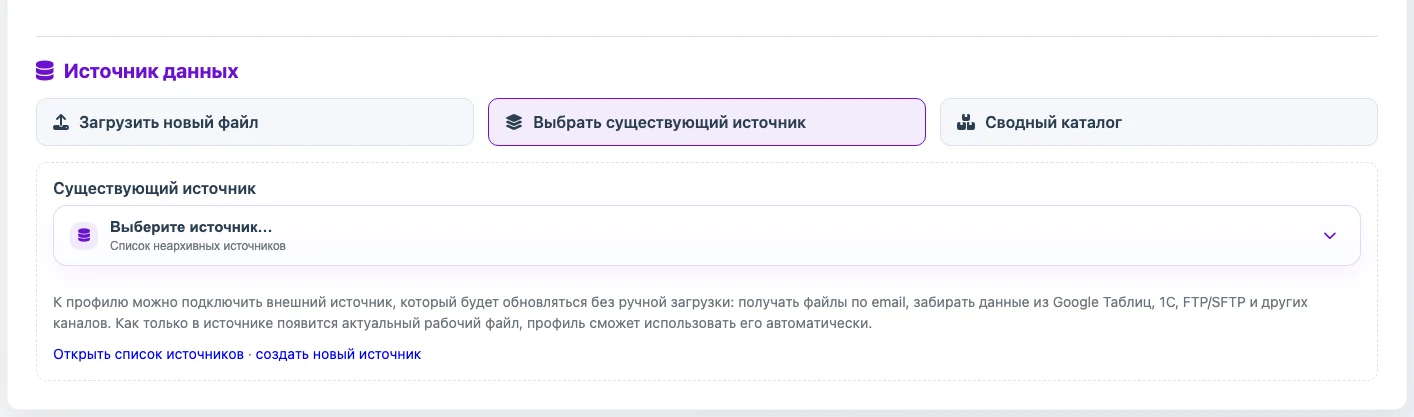
Если источник уже настроен в разделе Источники, выберите его в профиле. Такой источник можно обновлять отдельно от профиля: например, получать файл по ссылке, из почты, облака, 1С или FTP/FTPS/SFTP.
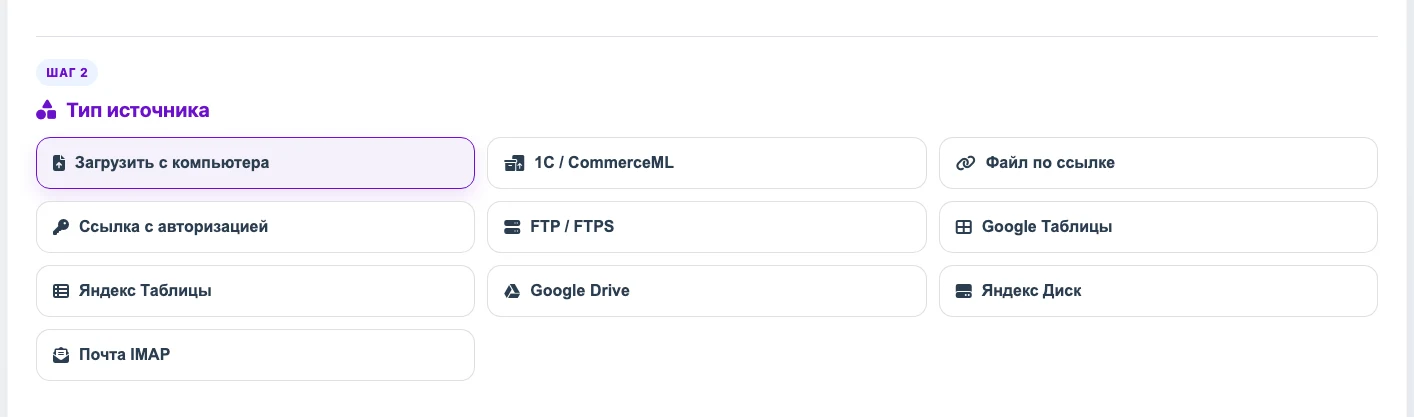
Если источника еще нет, создайте его в разделе Источники. На странице нового источника выбирается способ получения данных: загрузка с компьютера, 1С/CommerceML, файл по ссылке, ссылка с авторизацией, FTP/FTPS, Google Таблицы, Яндекс Таблицы, Google Drive, Яндекс Диск или почта IMAP.
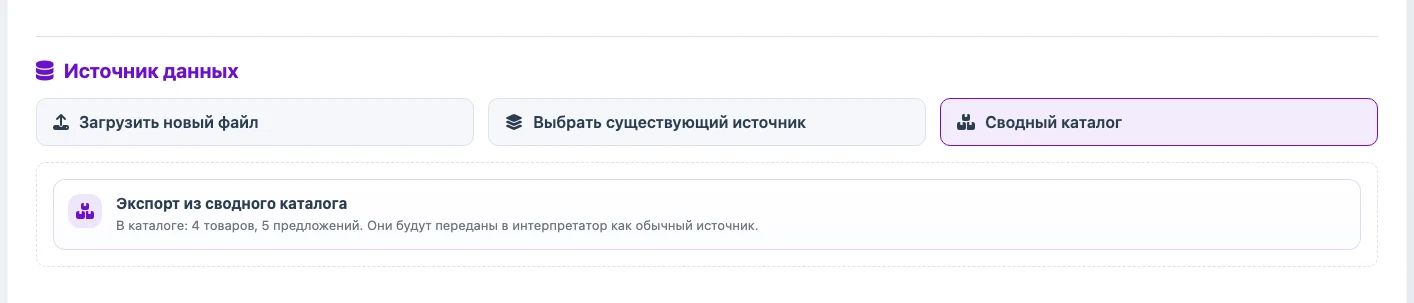
На платных тарифах источником может быть другой сводный каталог, созданный в Eofferix. В этом режиме товары и торговые предложения из каталога передаются в профиль как обычный источник: их можно отфильтровать, преобразовать и загрузить в другой сводный каталог.
Что важно проверить в настройках
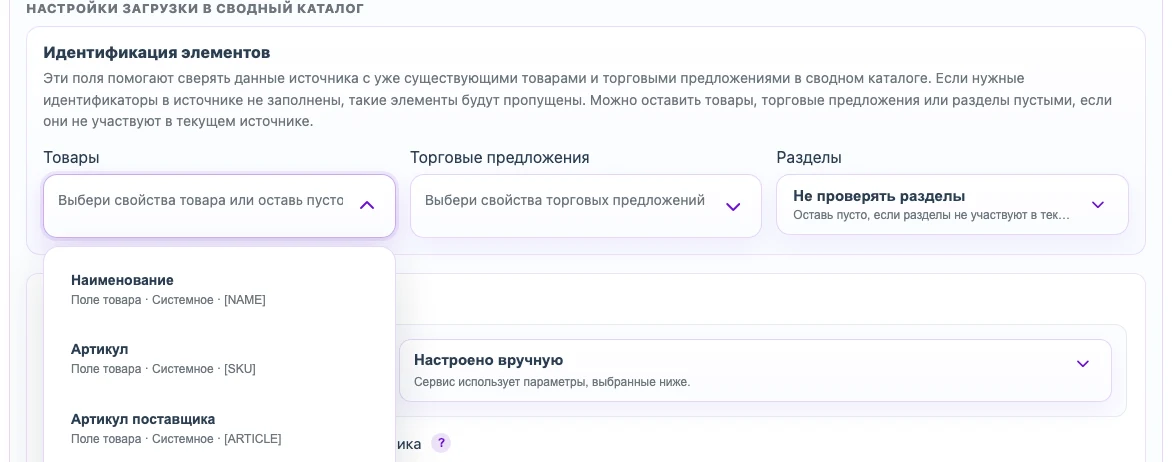
До настройки снапшота задайте поля идентификации товара и торгового предложения. Это должны быть стабильные значения: артикул, внешний код или связка полей, по которой один и тот же товар будет распознаваться при следующих загрузках.
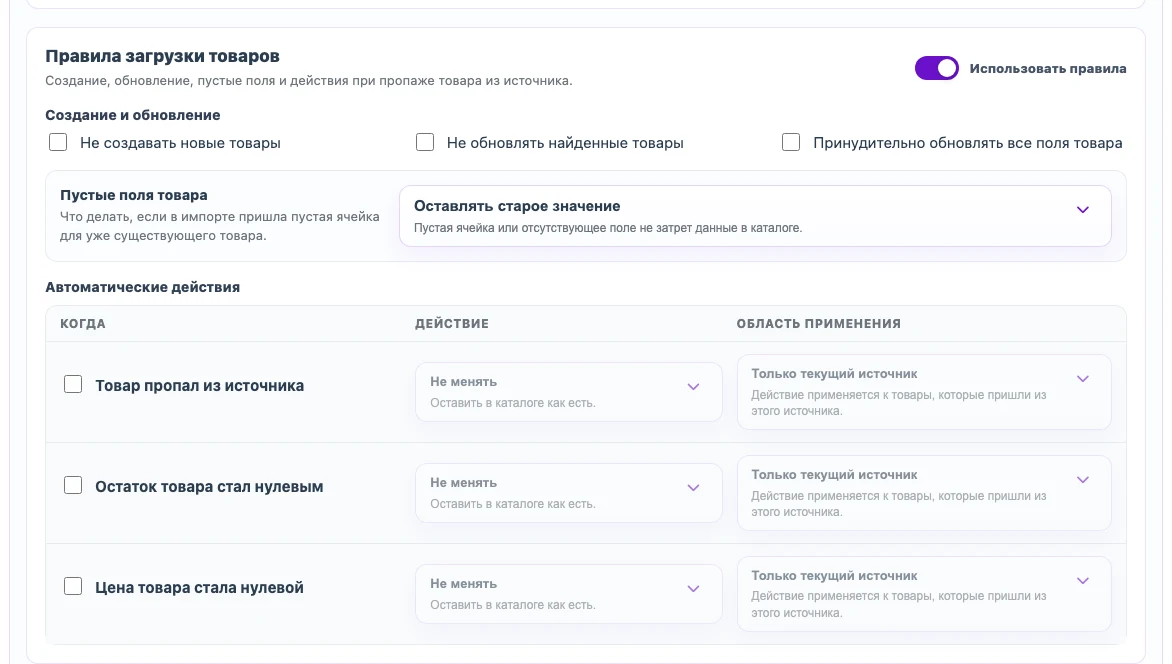
В правилах импорта задаются действия для найденных и новых записей: создавать ли товары и предложения, обновлять ли найденные записи, что делать с пустыми значениями, нулевым остатком или нулевой ценой.
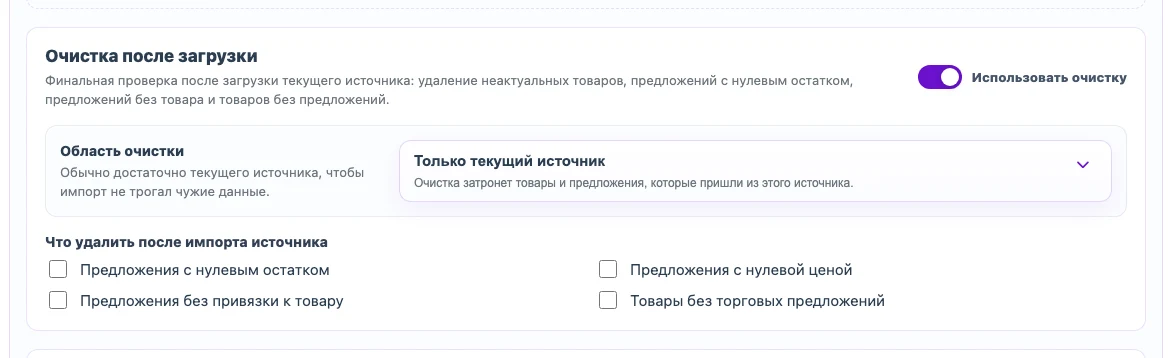
Профиль обрабатывает источник целиком. Настройки очистки определяют, что делать с записями, которые уже есть в каталоге, но не пришли из текущего источника: оставить без изменений, удалить, снять с публикации или обнулить остатки. Область действия выбирается отдельно: текущий источник, записи текущего источника без других связей или весь каталог.
Как работает снапшот
После выбора источника или загрузки файла на следующем шаге создается снапшот - краткая версия исходного файла, где выполняются настройки итоговой структуры и преобразований. По этому снапшоту нужно настроить, какие поля попадут в товар, торговое предложение и раздел, какие поля станут характеристиками товаров, а какие - значениями, нужно ли конвертировать изображения в новый формат, менять им размер, накладывать водяной знак и многое другое.
Практически настройка начинается с XML-узла, который повторяется для каждого товара. Откройте этот узел, например product, и укажите роль "Товар". Затем откройте значение внутри этого узла, например sku, и выберите для него поле сводного каталога "Артикул".

По такому же принципу выбираются XML-значения цены, остатка, названия, раздела, изображений и характеристик: сначала задается контекст узла, затем каждое нужное значение получает назначение в каталоге.
Что происходит после запуска
После запуска профиль создает или обновляет записи в сводном каталоге и сохраняет связь с источником. Благодаря этой связи следующие запуски обновляют найденные товары и предложения, а не создают дубли при совпадающих ключах.
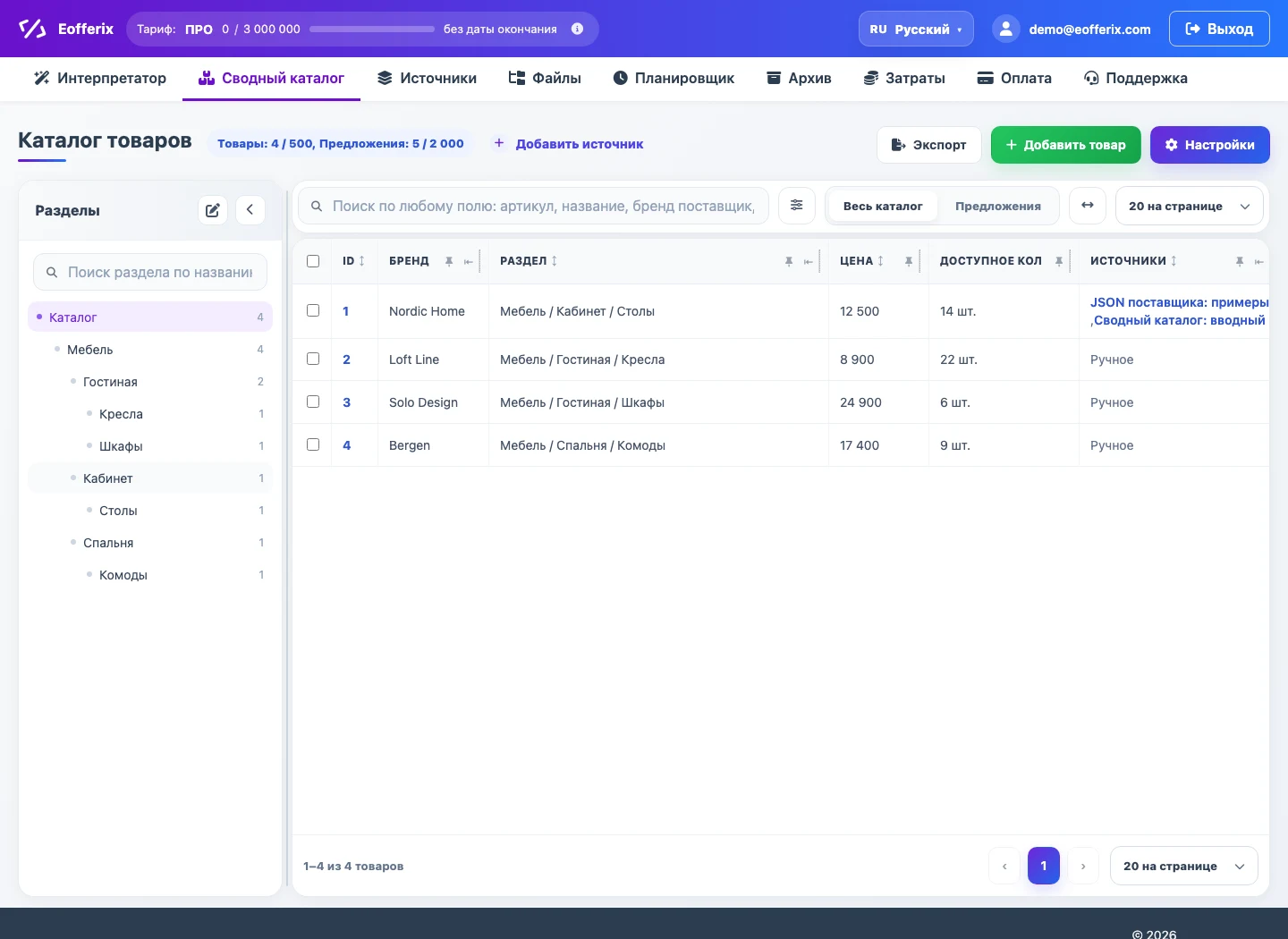
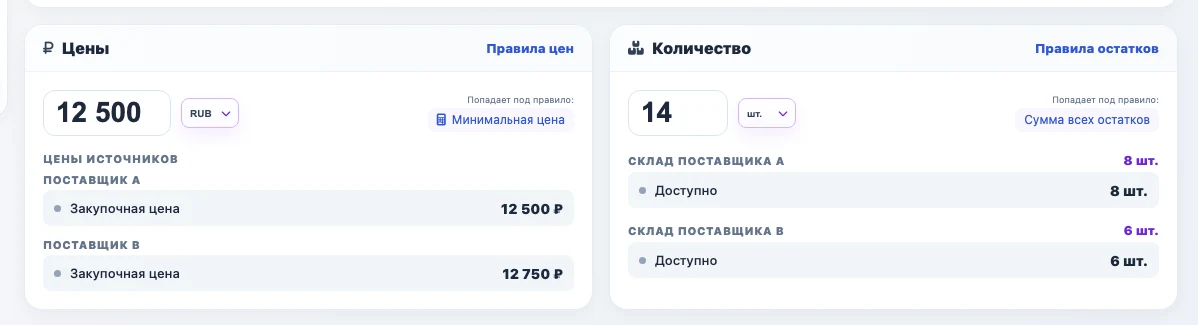
Если один товар приходит из нескольких источников, он может оставаться одной карточкой товара. Значения разных источников можно разнести по группам цен и группам складов, чтобы в карточке были видны разные закупочные цены, остатки и склады.
Короткий чек-лист
- Поля идентификации товара и предложения выбраны из уникальных стабильных значений. Чаще всего это поле id, артикул или внешний код.
- Правила создания, обновления и пустых значений соответствуют сценарию загрузки. Особое внимание уделите этой настройке, так как неправильным импортом можно стереть весь каталог.
- Настройки очистки применяются к нужной области: текущему источнику, записям источника без других связей или всему каталогу.
- Для нескольких поставщиков, цен или складов настроены отдельные группы цен и складов.
- Поля изображений сопоставлены только там, где изображения должны попасть в каталог или пройти обработку правилами профиля.