
Дерево разделов задает структуру сводного каталога: верхние категории, вложенные разделы, порядок отображения и служебные данные раздела. В этом экране можно управлять разделами, которые пришли из источников, и добавлять разделы вручную, если структура нужна для витрины, экспорта или дальнейшей выгрузки в приложение.
Как открыть настройки структуры
Откройте Сводный каталог. В настройки структуры можно попасть двумя способами: нажать Настройки в правой верхней части страницы каталога или кнопку настройки в заголовке блока Разделы. Вторая кнопка сразу открывает управление структурой разделов.
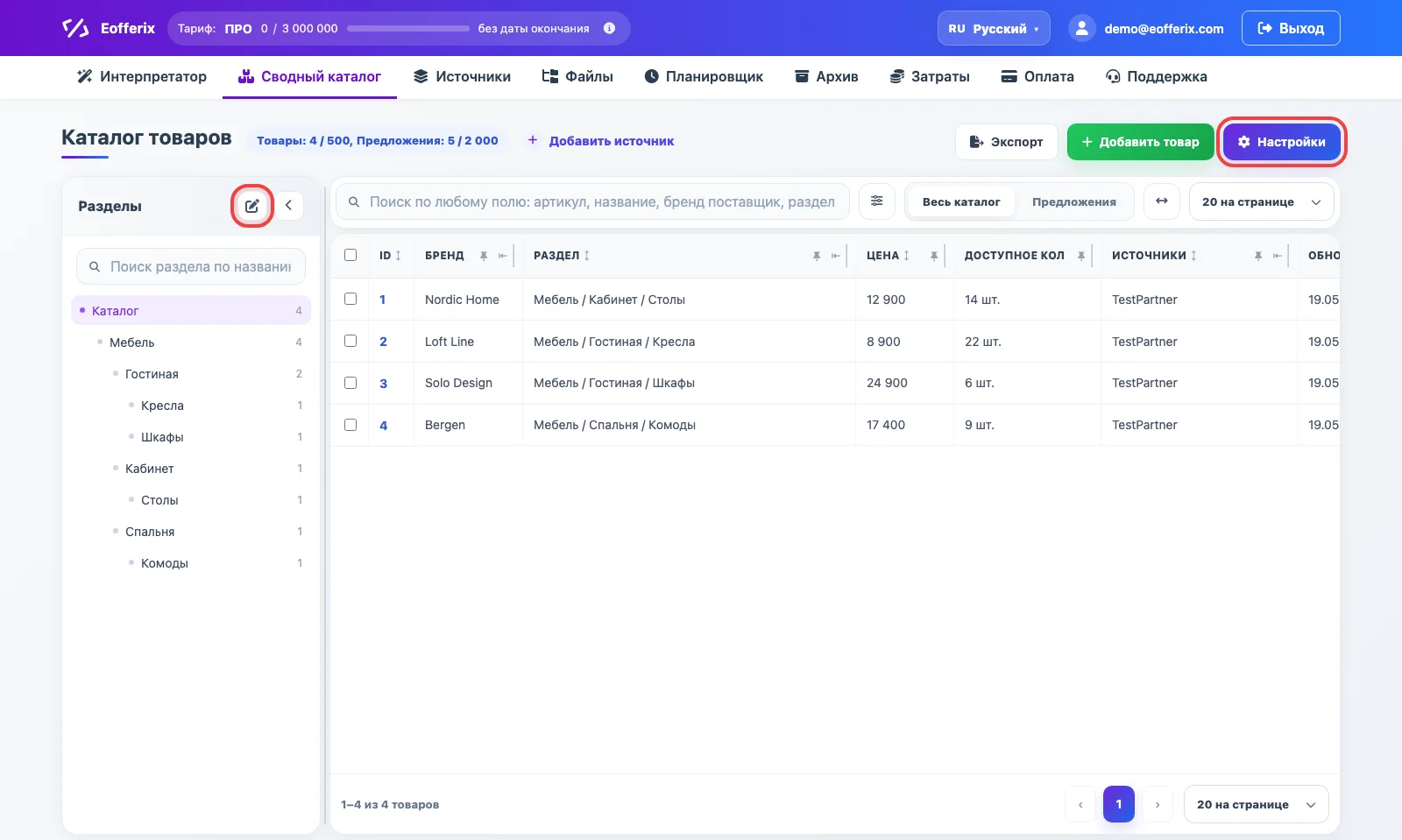
В боковом меню настроек выберите Структура разделов.
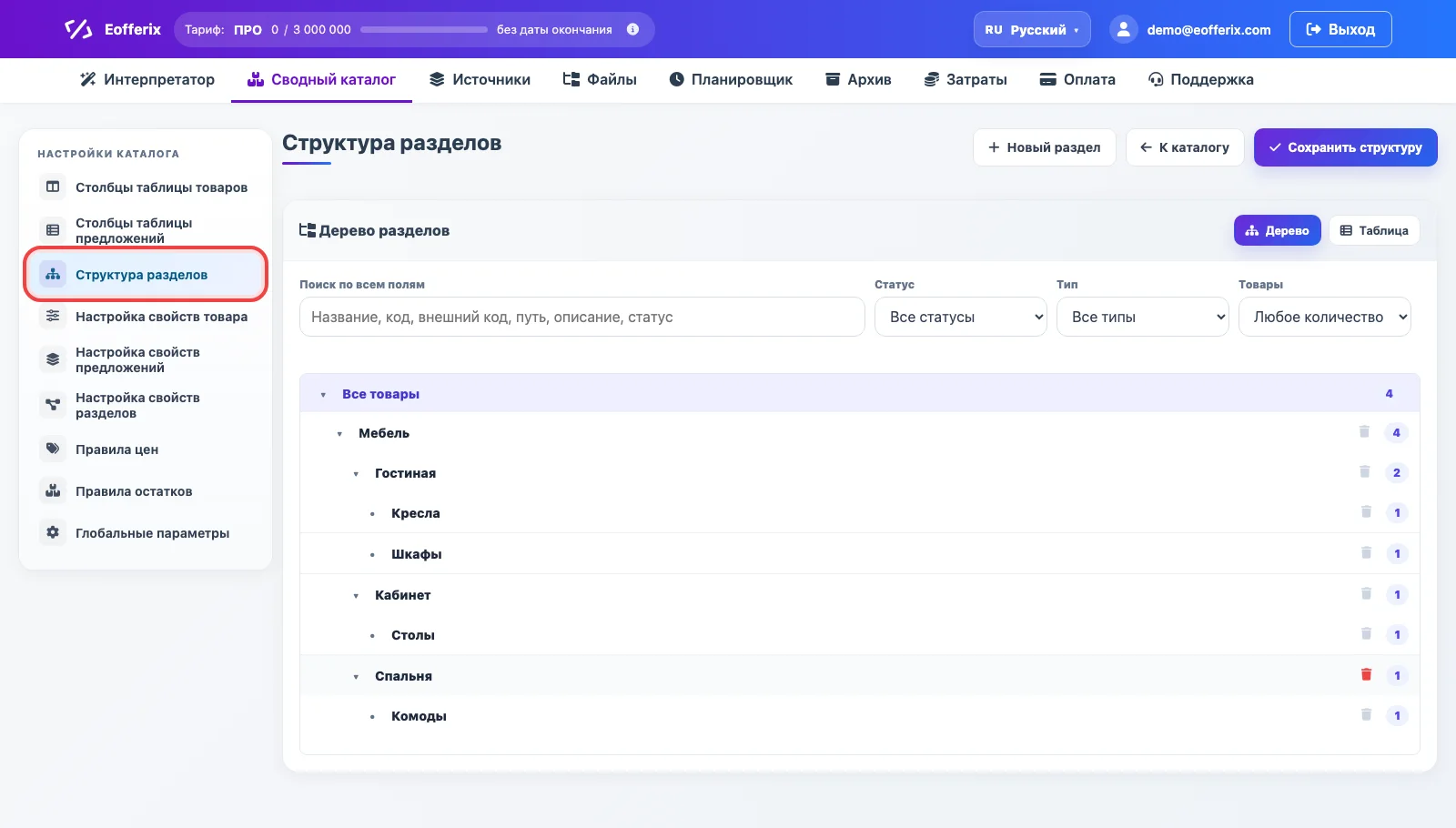
Экран структуры разделов
Основной режим показывает дерево: корневой пункт Все товары, разделы первого уровня и вложенные подразделы. Число справа показывает количество товаров в разделе с учетом текущей структуры. Разделы можно раскрывать, выбирать, скрывать и удалять из структуры, если они больше не нужны.
При ручном удалении важно учитывать правила импорта. Если источник продолжает передавать тот же путь раздела, а в профиле разрешено создавать или обновлять разделы, удаленный раздел снова появится после ближайшей загрузки. Для устойчивой очистки настройте поведение источника: например, удалять пустые разделы после импорта или запретить этому источнику менять структуру разделов.
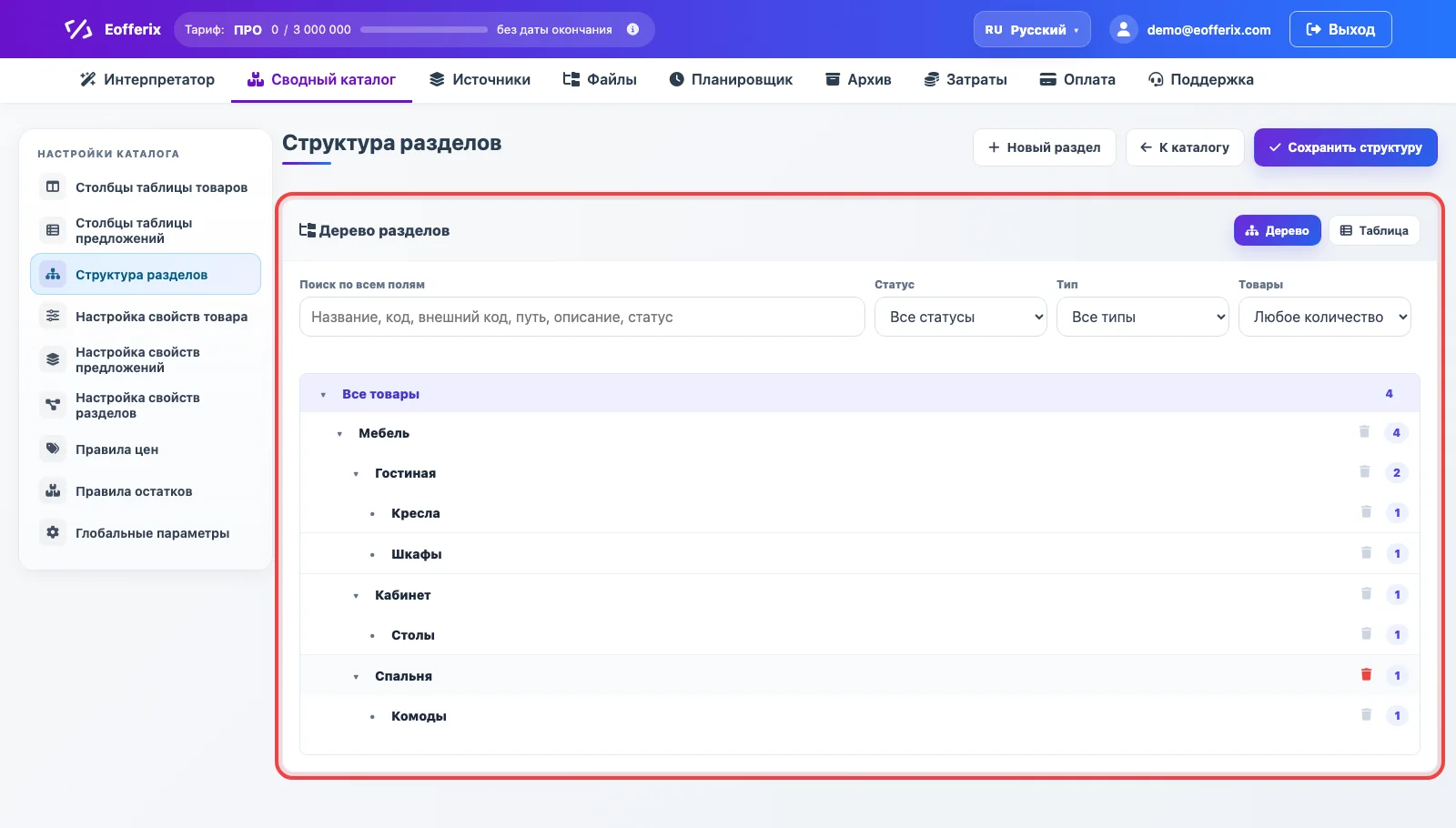
Поиск, фильтры и табличный режим
Поиск и фильтры работают и в дереве, и в таблице. Поиск находит разделы по названию, коду, внешнему коду, пути, описанию и статусу; фильтры помогают оставить только активные, скрытые, системные, импортированные, ручные, пустые или заполненные разделы.
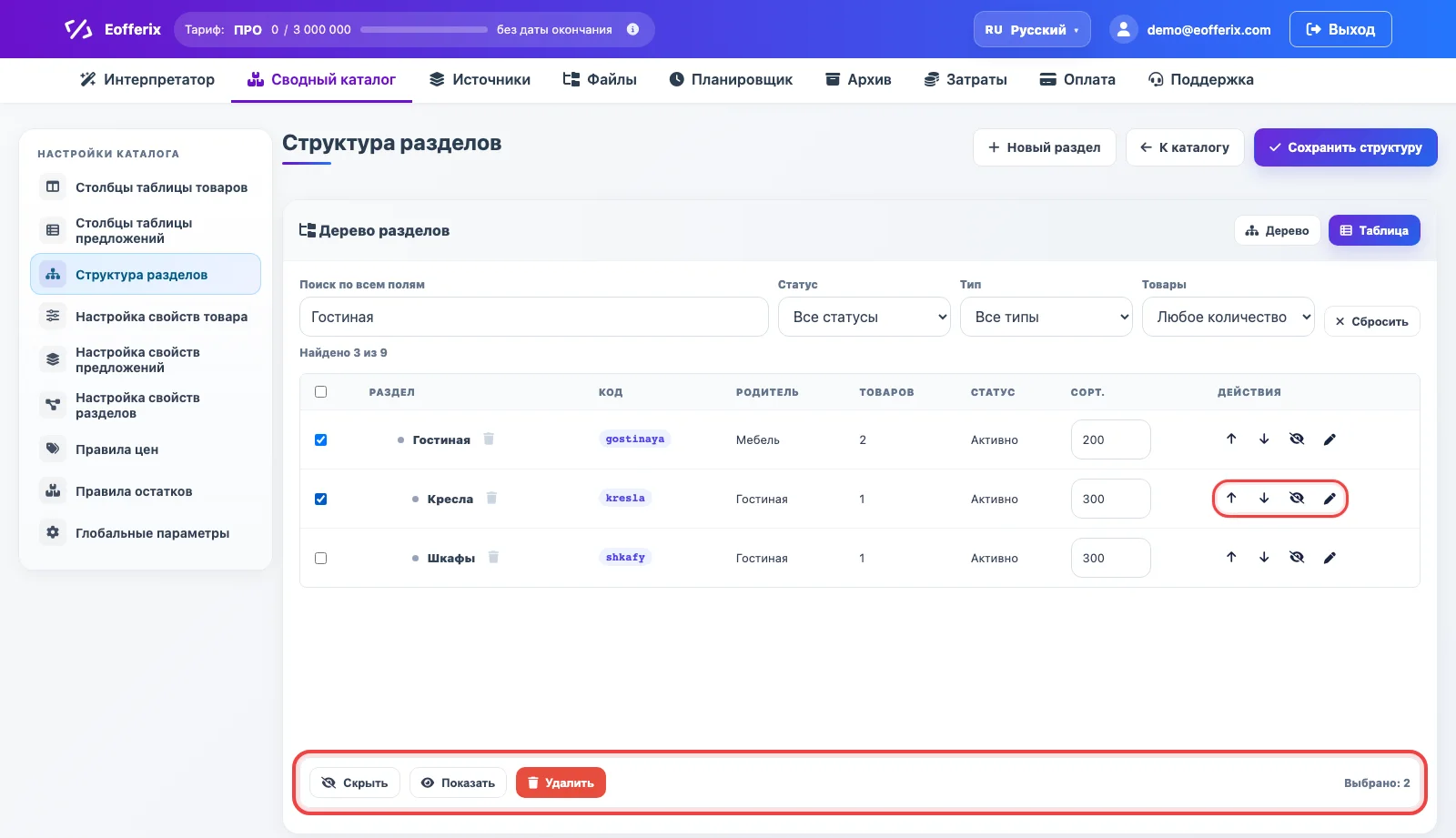
Табличный режим удобен, когда нужно видеть разделы строками: код, родителя, статус, сортировку и действия. В таблице также доступна массовая работа с выбранными строками: скрыть, показать или удалить несколько разделов.
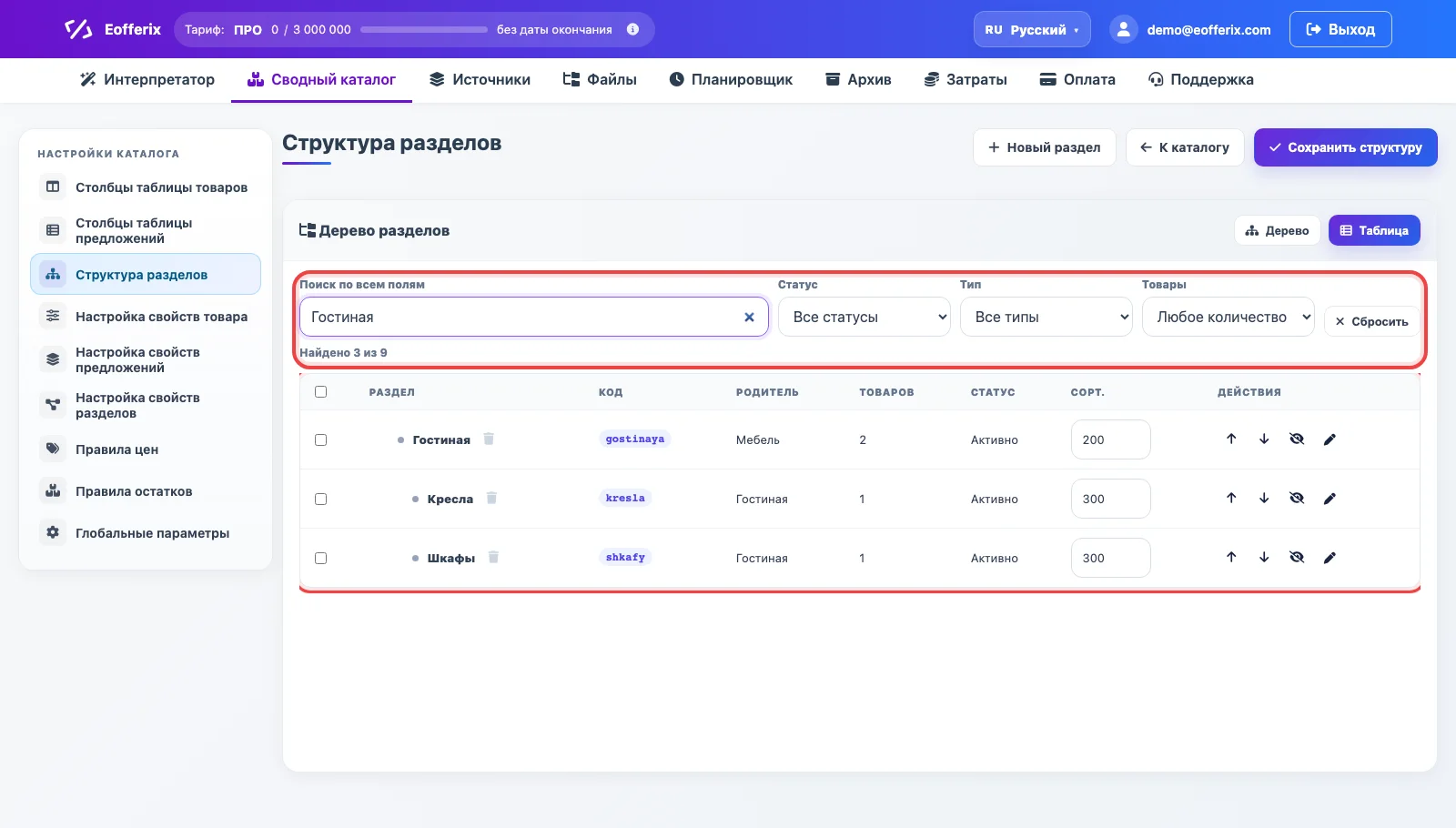
Создание раздела вручную
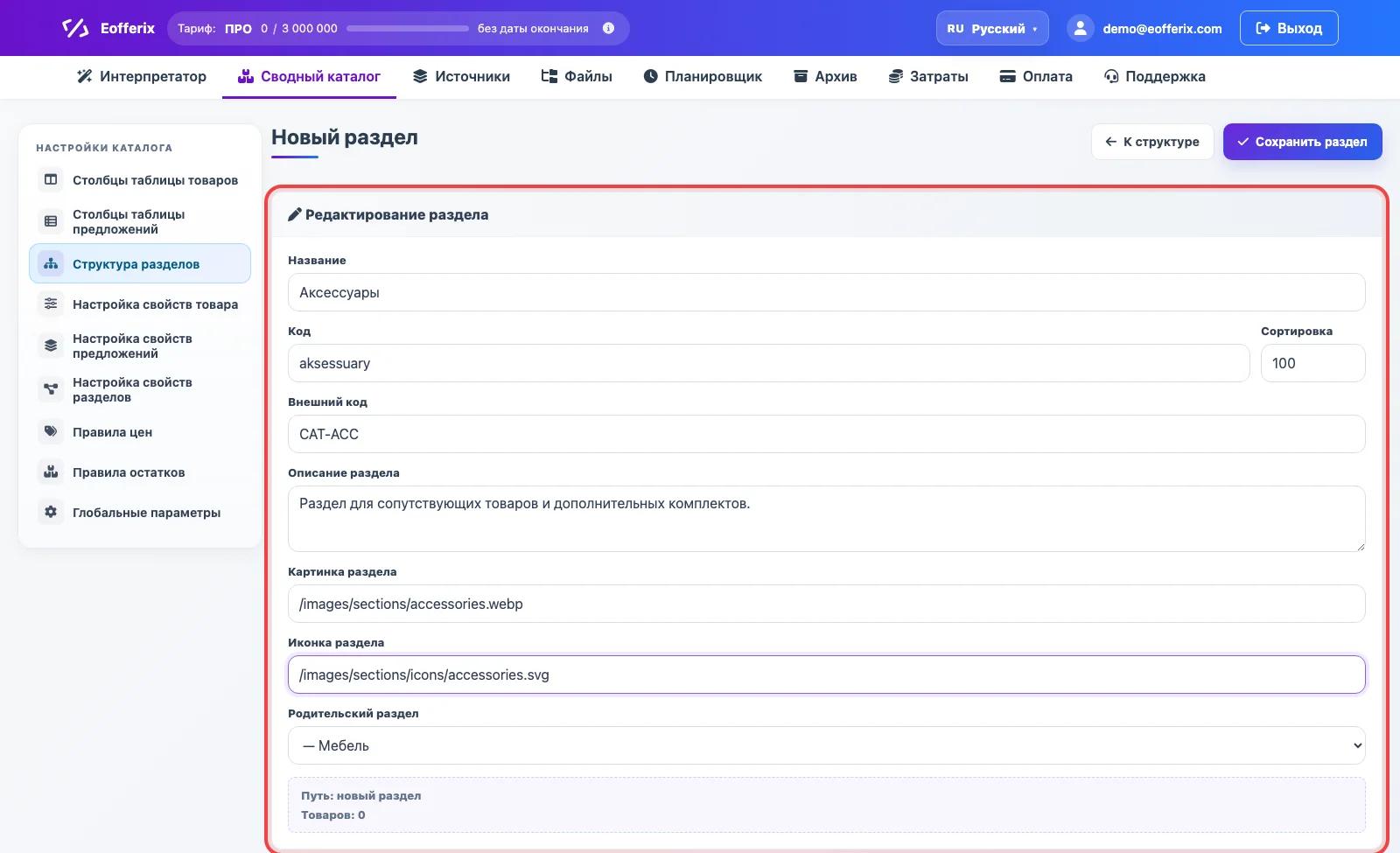
Нажмите Новый раздел, когда в структуре нужен раздел, которого нет в источнике, или когда товары нужно дополнительно сгруппировать для будущей выгрузки. Заполните название, код, внешний код, описание, ссылки на картинку и иконку, затем выберите родительский раздел и сохраните.
Редактирование раздела
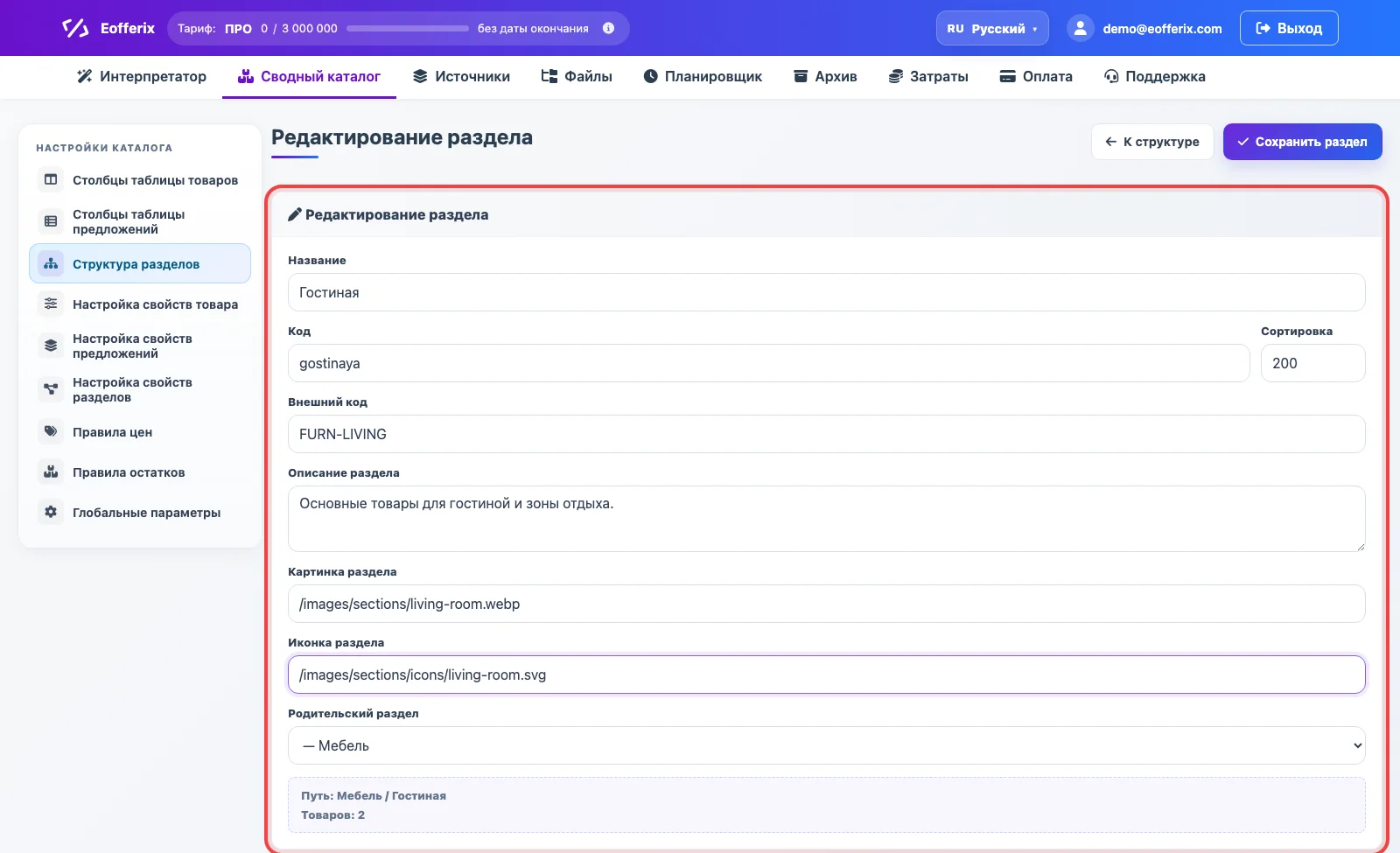
Чтобы изменить существующий раздел, откройте его из таблицы через действие редактирования. В форме можно поменять:
- Название - отображаемое имя раздела.
- Код - короткий технический идентификатор внутри каталога.
- Сортировку - порядок раздела среди соседних разделов одного уровня.
- Внешний код - идентификатор для внешней системы или выгрузки.
- Описание, картинку и иконку - дополнительные данные, которые можно использовать в экспорте или приложении.
- Родительский раздел - место раздела в дереве.
Свойства разделов
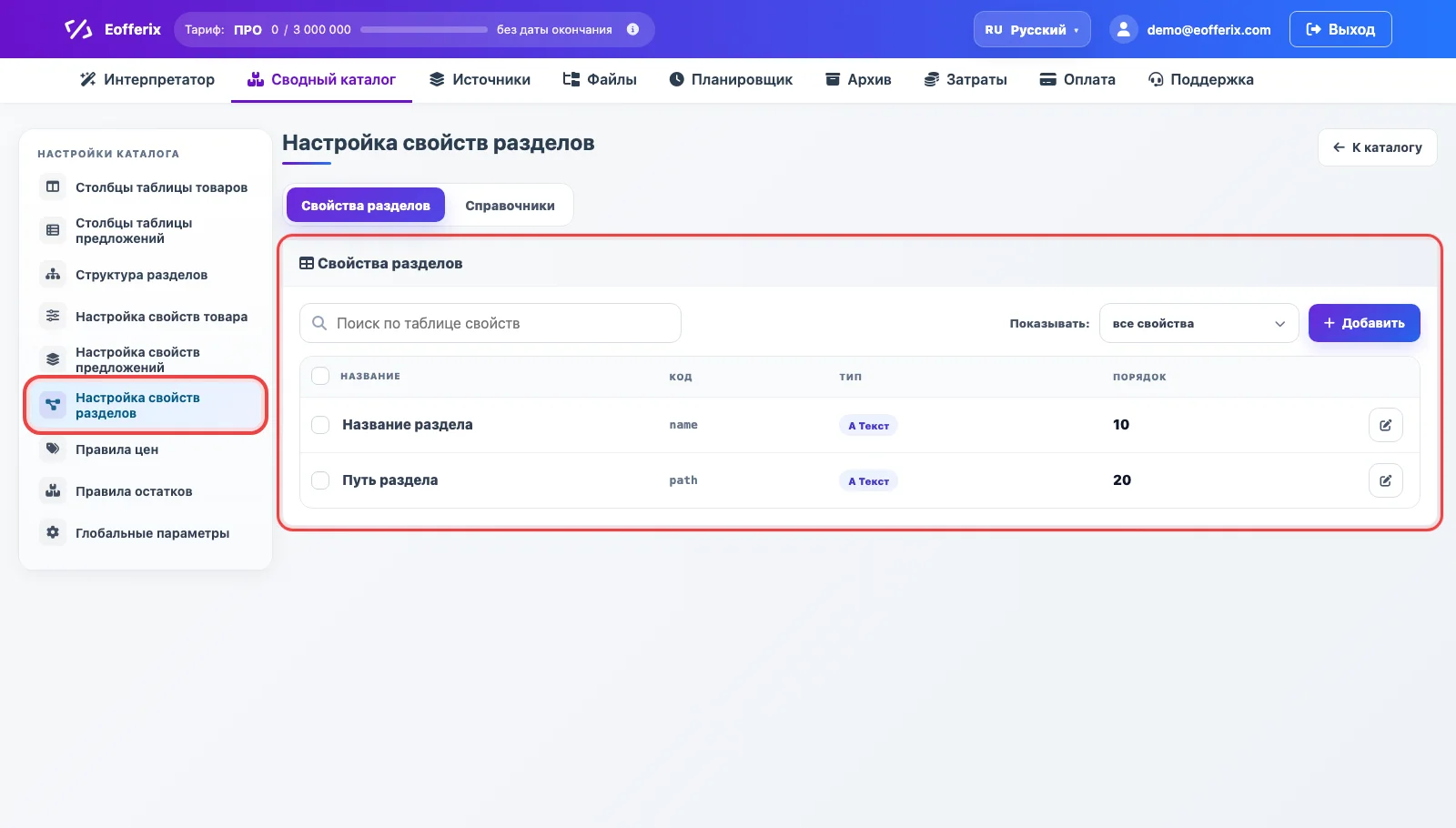
Базовая форма редактирования меняет сам узел дерева: название, код, родителя, сортировку, описание и изображения. Если разделам нужны дополнительные данные, откройте в боковом меню Настройка свойств разделов. Здесь задают набор полей, которые будут храниться у разделов: например SEO-заголовок, баннер, признак показа в меню, ссылку на посадочную страницу или внешний идентификатор для приложения.
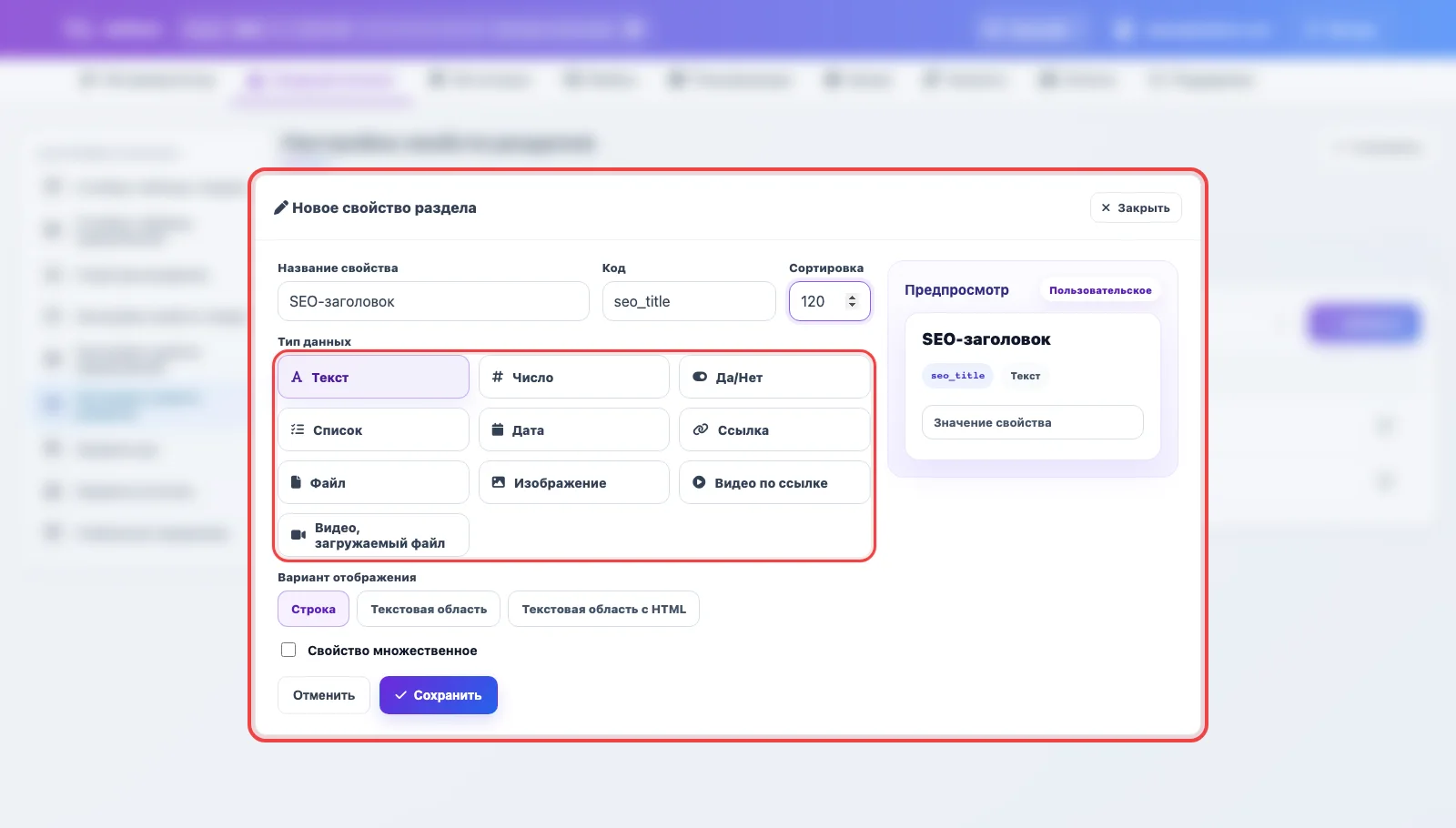
Нажмите Добавить, чтобы создать новое свойство раздела. Для свойства выбирают тип данных: текст, число, да/нет, список со справочником, дату, ссылку, файл, изображение или видео. После сохранения такое поле можно использовать как часть данных раздела в каталоге и выгрузках.
Сортировка, скрытие и массовые действия
В табличном режиме используйте стрелки, чтобы переместить раздел выше или ниже среди соседей. Поле сортировки задает числовой порядок. Кнопка с глазом скрывает или показывает раздел, карандаш открывает редактирование, корзина удаляет раздел из структуры. Если выбрать несколько строк, появится панель массовых действий: скрыть, показать или удалить выбранные разделы.
Как разделы связаны с импортом
Если профиль импорта загружает разделы из источника, Eofferix добавляет их в структуру сводного каталога и связывает с товарами по путям разделов. В настройках режима импорта отдельно задается, можно ли создавать новые разделы, обновлять существующие, заменять или объединять привязки товара к разделам и удалять пустые разделы после загрузки.
Ручные изменения структуры сохраняются в каталоге после нажатия Сохранить структуру. Если раздел пришел из источника, его дальнейшее поведение зависит от правил импорта этого источника: источник может добавлять новые разделы, обновлять текущие или не трогать структуру, если так настроен профиль.