
Свойства расширяют сводный каталог: в них хранятся материал, цвет, размер, состав, бренд, срок поставки, гарантия, файлы, изображения, ссылки и любые другие данные, которые нужны для карточек, фильтров, выгрузок и интеграций.
Свойства можно создать заранее в настройках сводного каталога или добавить прямо из снапшота во время настройки источника. Первый способ удобен, когда структура каталога уже понятна. Второй — когда вы видите значение в файле поставщика и сразу решаете, куда его загружать.
Как попасть в настройки
Откройте Сводный каталог и нажмите Настройки. В левом меню доступны отдельные разделы для свойств товаров, предложений и разделов.
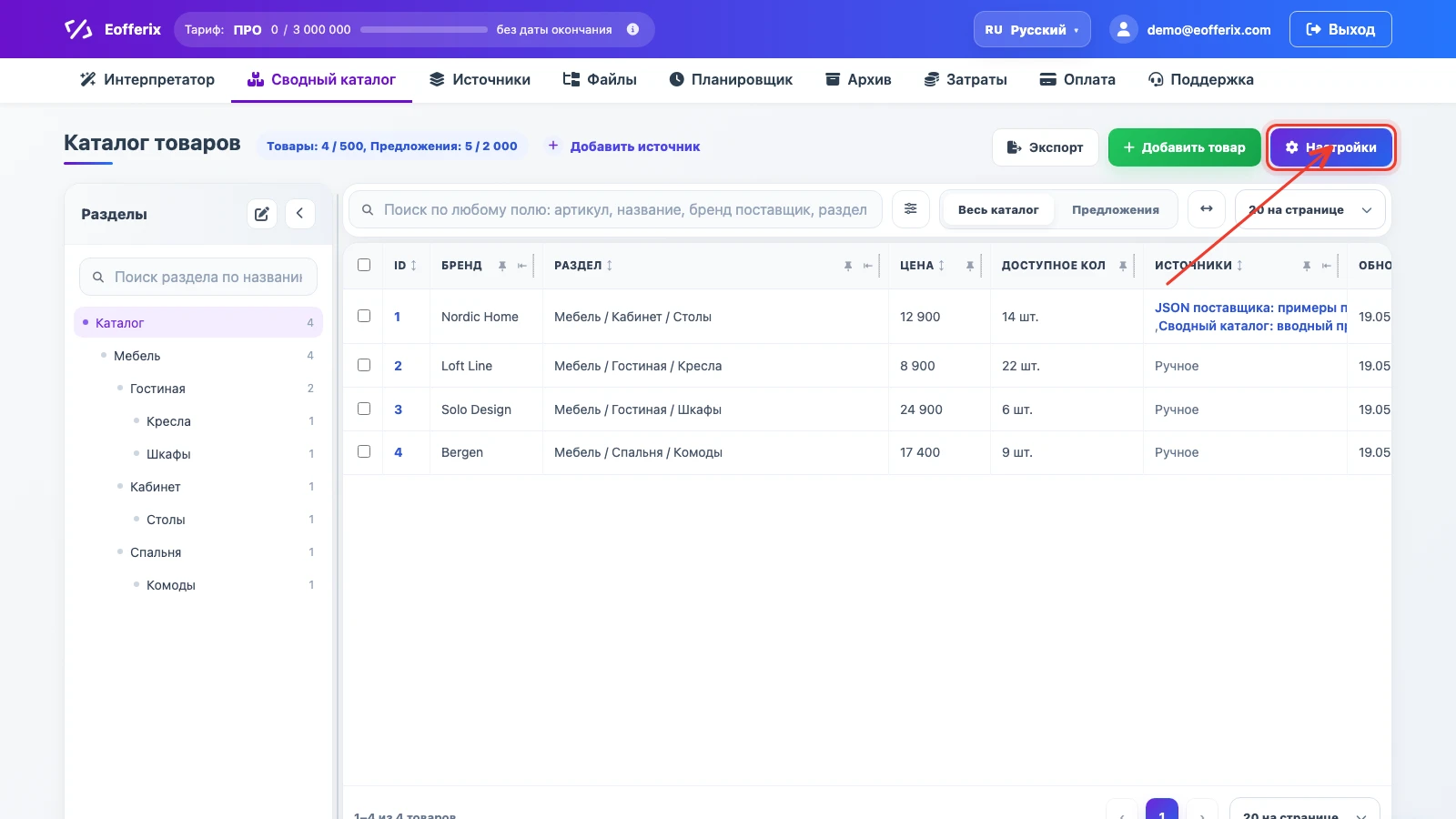
Свойства товаров
Свойства товара описывают саму карточку: материал, состав, бренд, описание, изображения, страну производства, коллекцию. Эти данные относятся к товару целиком и обычно не меняются от одного предложения к другому.
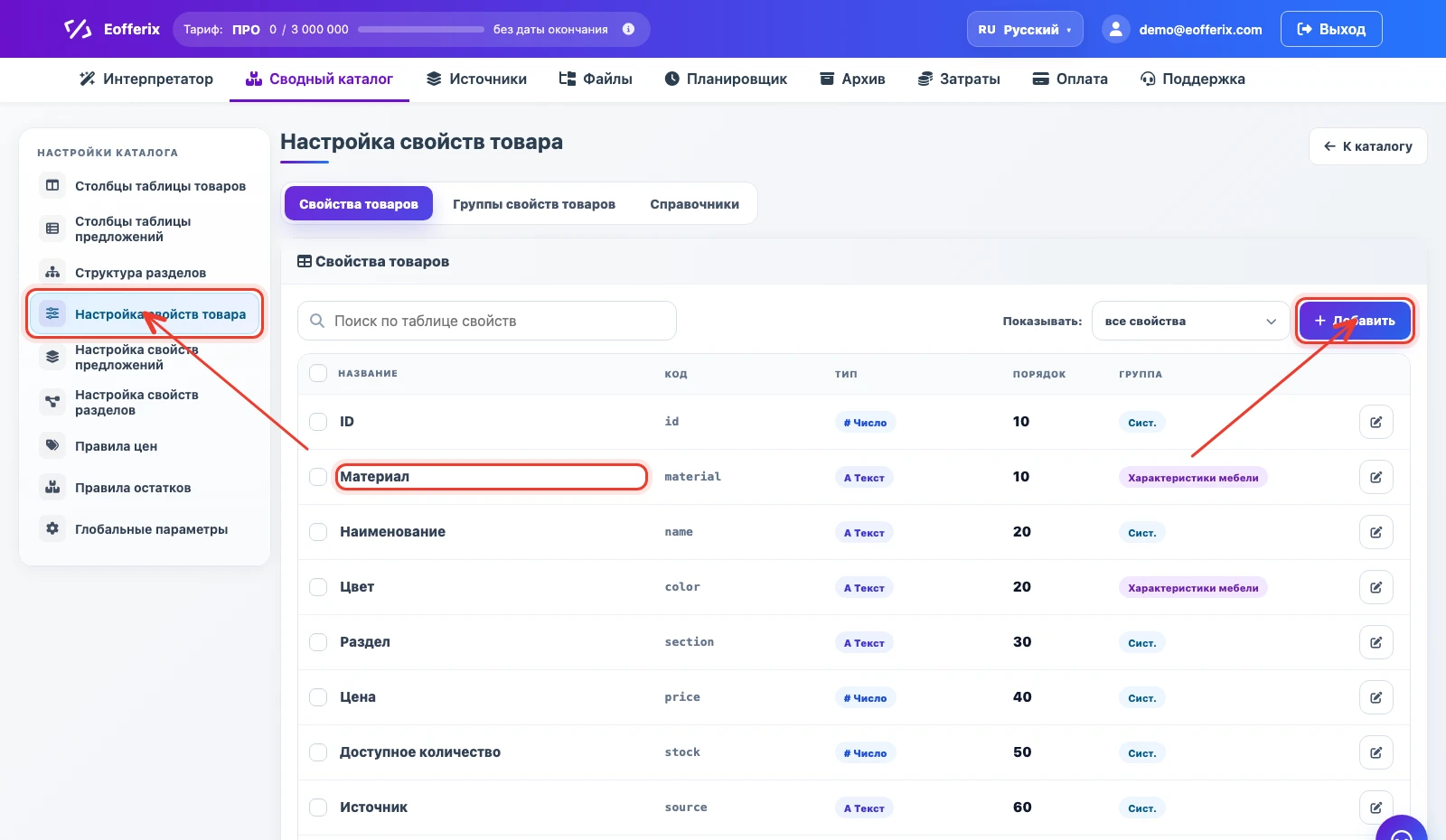
Создание свойства товара
При создании задайте название, код, порядок сортировки, группу и тип данных. На скрине создается свойство Состав с кодом composition.
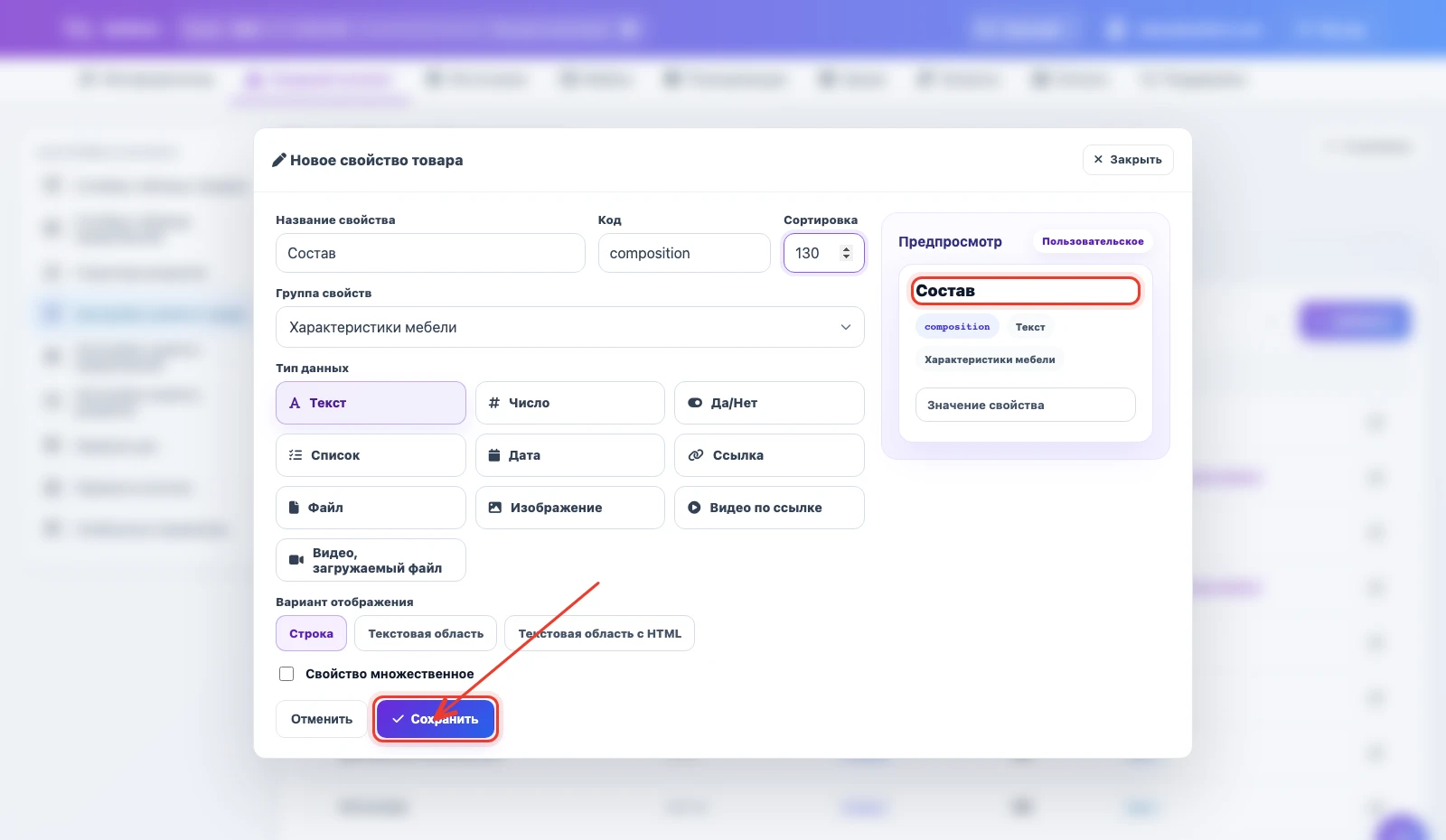
- Название видно пользователю в интерфейсе и в настройках.
- Код используется в импорте, API, шаблонах и выгрузках. Его лучше делать коротким и стабильным.
- Тип данных определяет, как значение будет храниться и проверяться: текст, число, список, дата, файл, изображение и другие варианты.
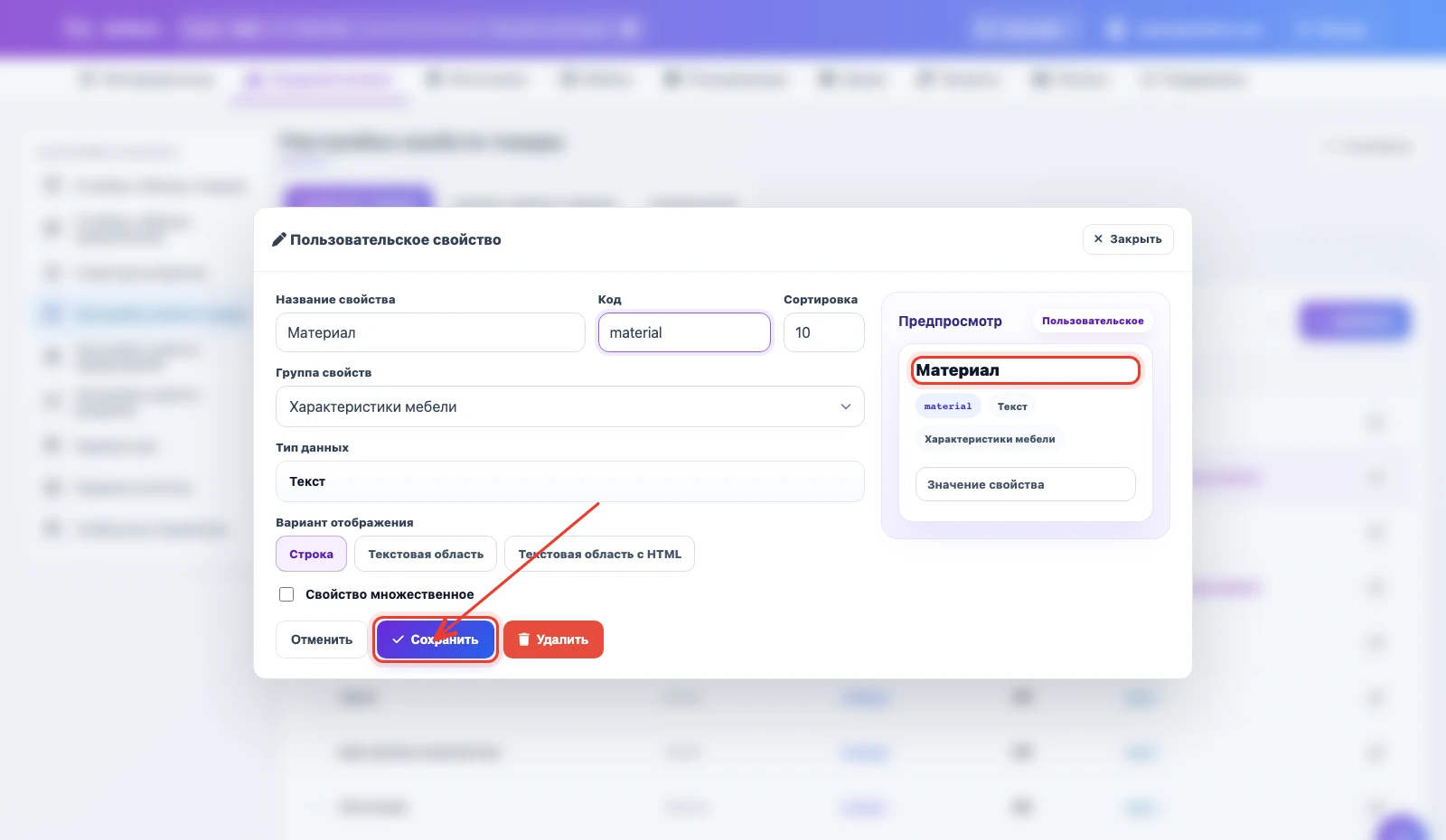
Редактирование свойства товара
У пользовательского свойства можно изменить название, код, группу, тип отображения и флаг множественного значения. После изменения нажмите Сохранить.
Группы свойств и справочники
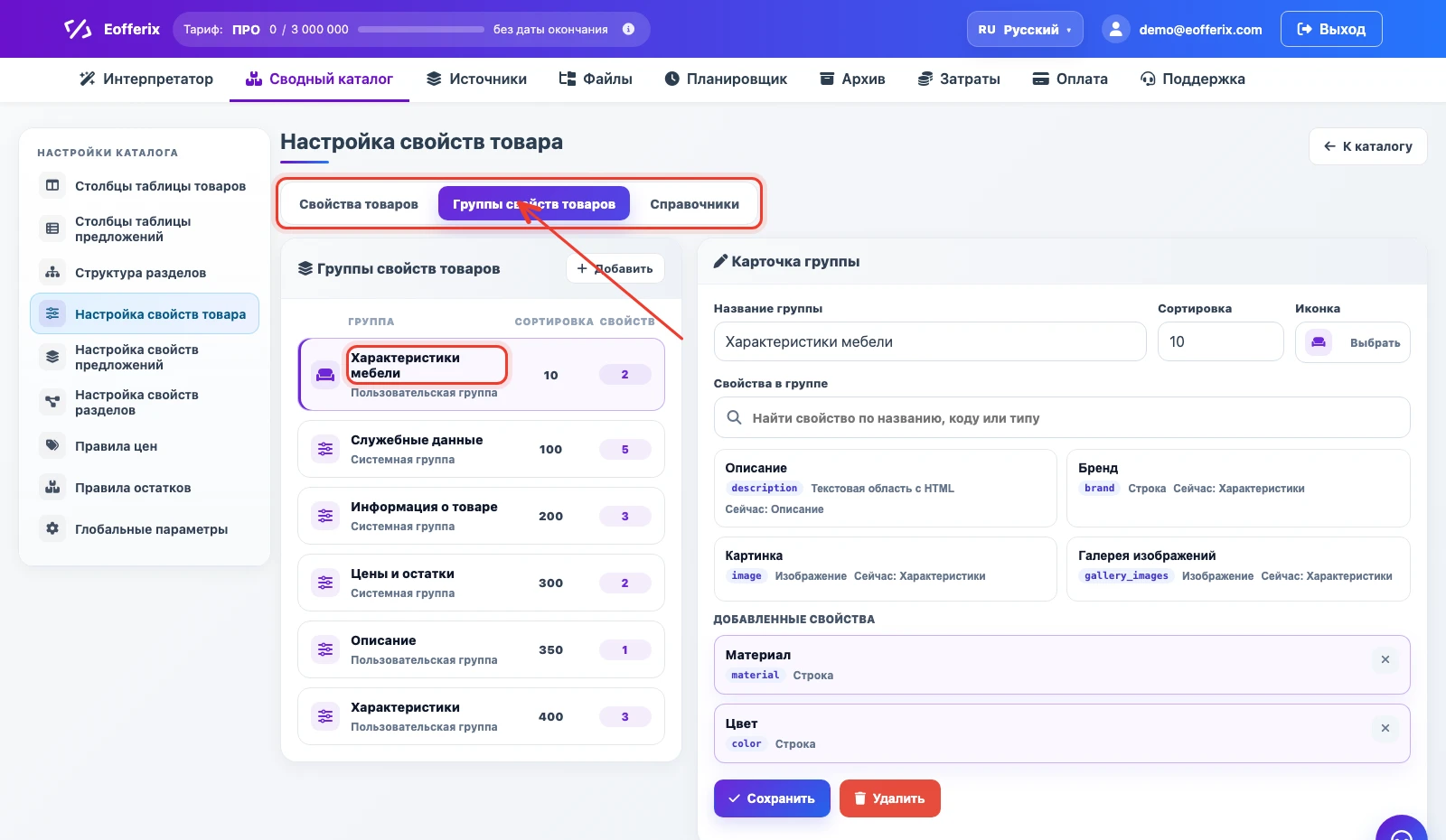
Группы помогают разложить свойства по смыслу: характеристики, служебные данные, описание, цены и остатки. Если свойство должно выбирать значение из фиксированного списка, используйте справочник.
Свойства предложений
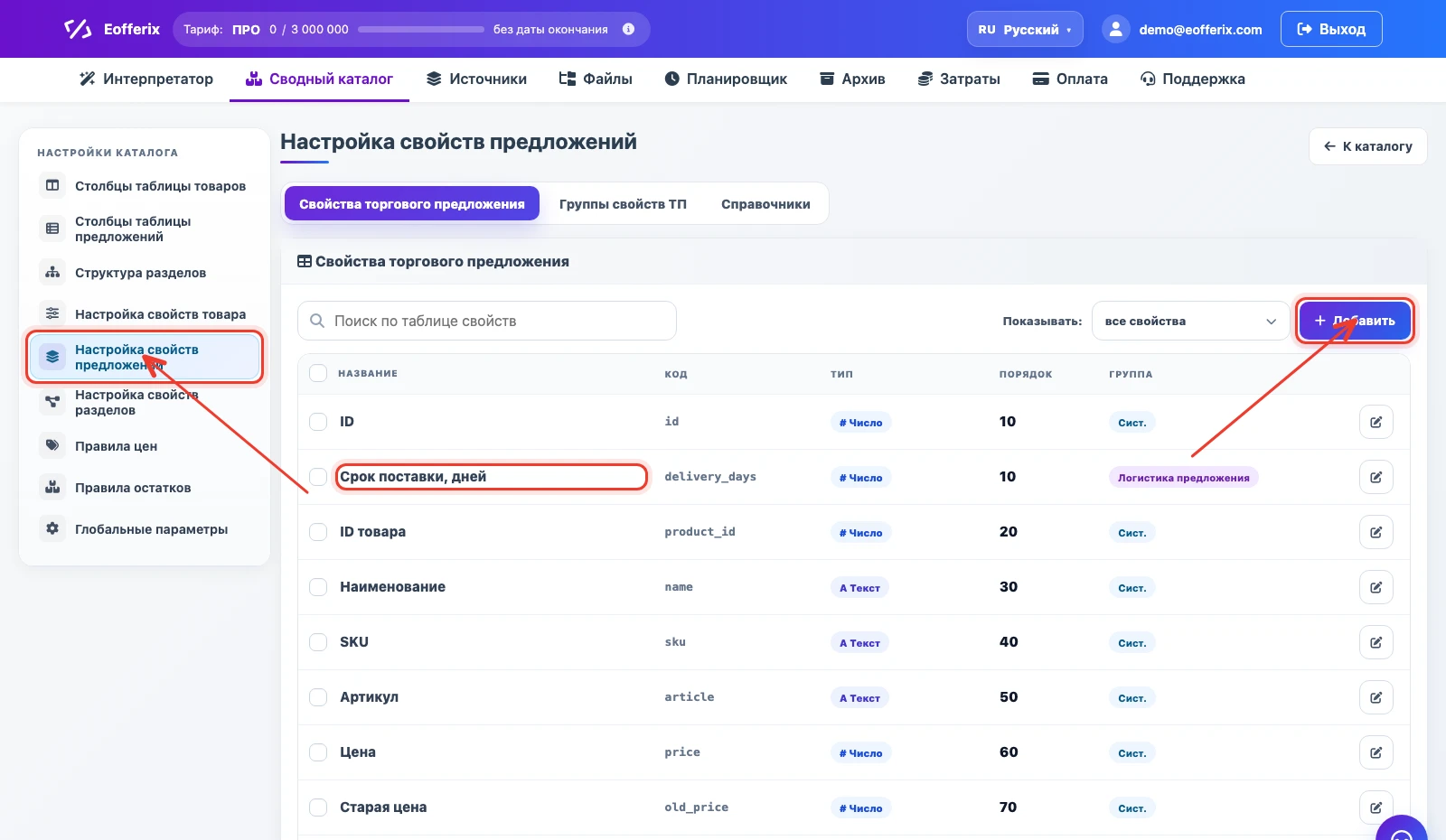
Свойства предложения нужны для конкретного продаваемого варианта товара. Например, у одной футболки могут быть разные предложения по цвету, размеру, артикулу поставщика, цене, остатку, складу, сроку поставки или гарантии.
Создание свойства предложения
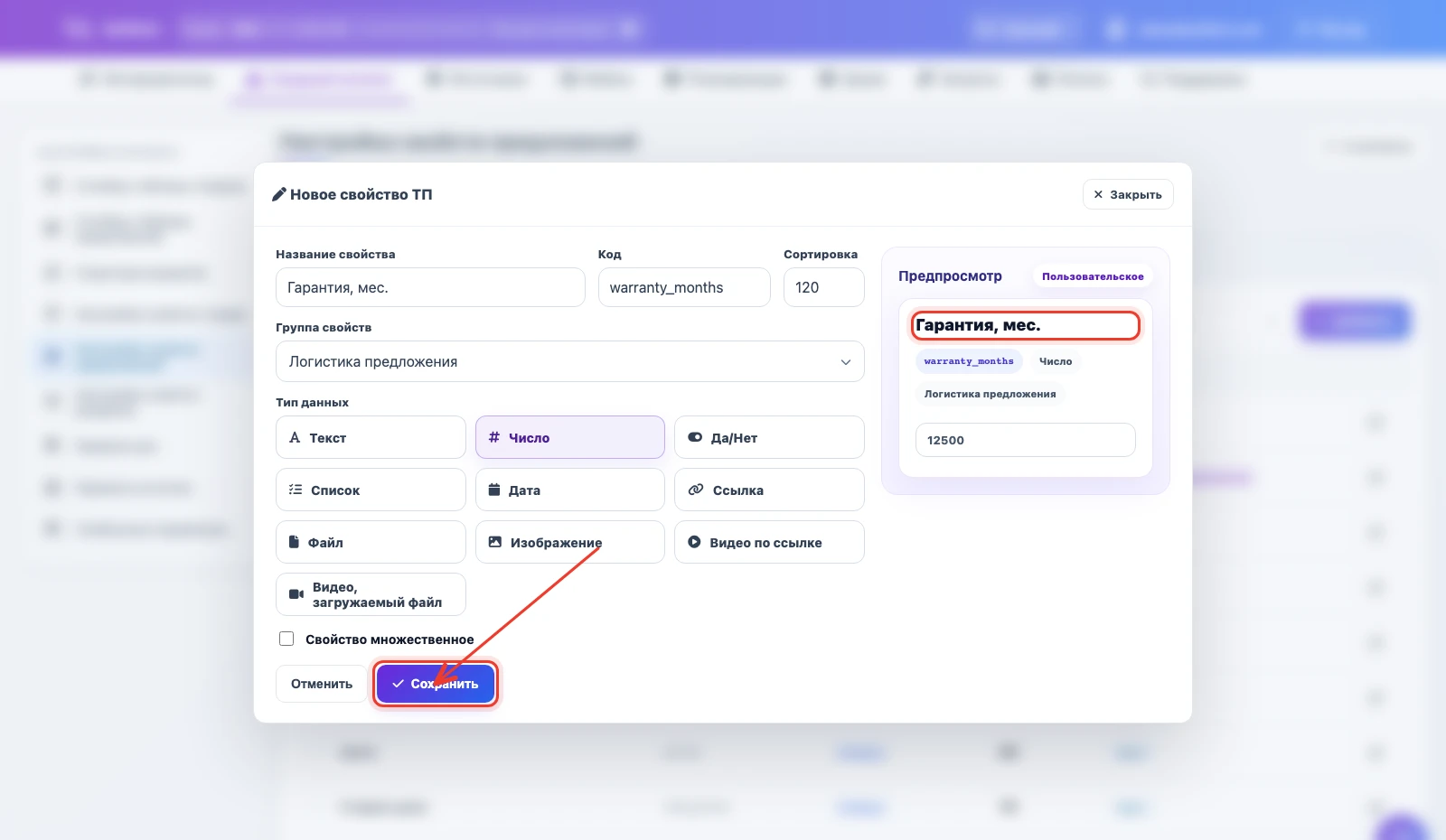
Свойство предложения создается так же, как свойство товара, но хранится на уровне предложения. На примере добавляется числовое свойство Гарантия, мес..
Редактирование свойства предложения
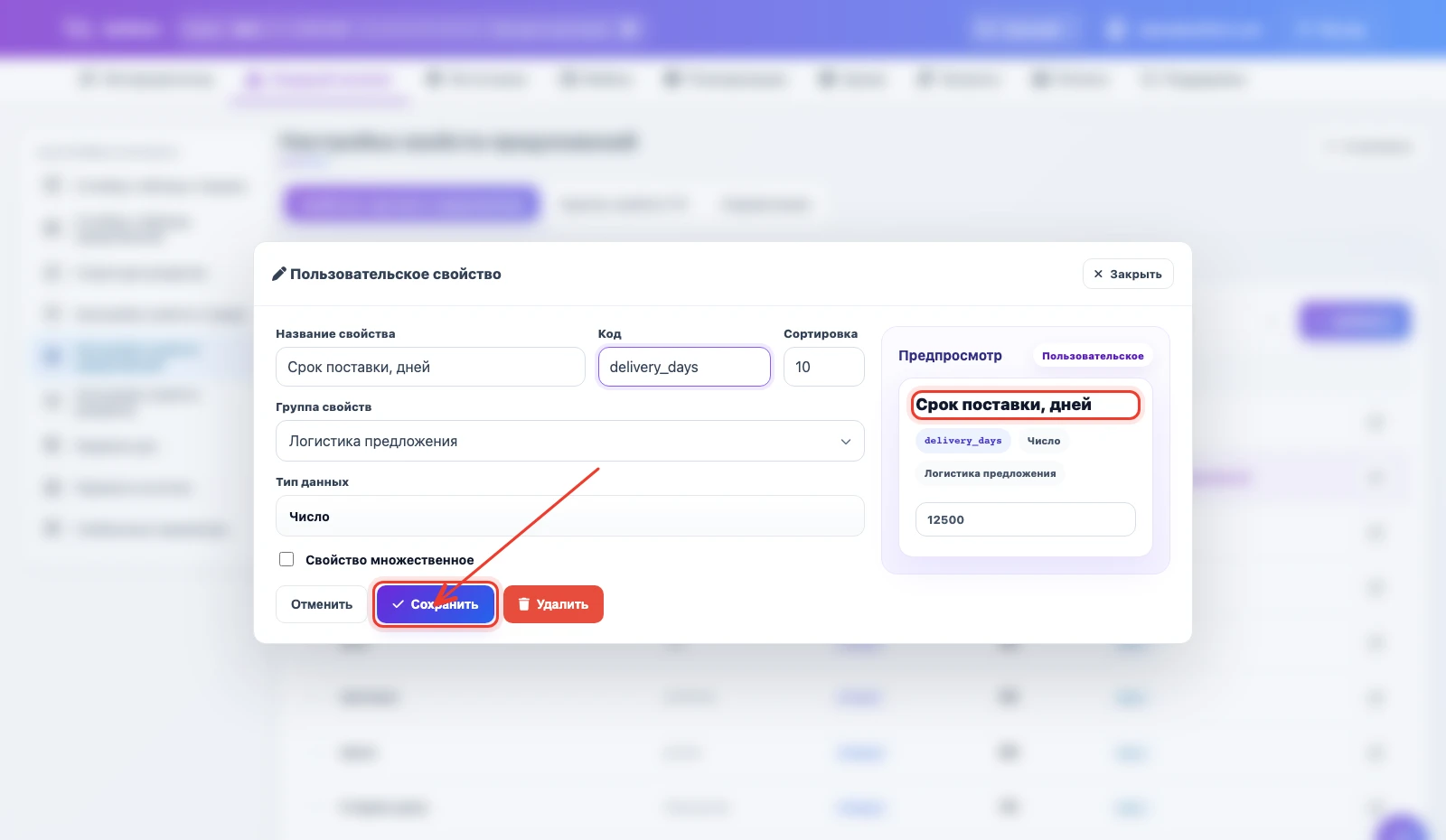
Если свойство уже создано, откройте его из списка и поменяйте параметры. Например, для Срок поставки, дней важно оставить числовой тип, чтобы значение можно было сравнивать и использовать в правилах.
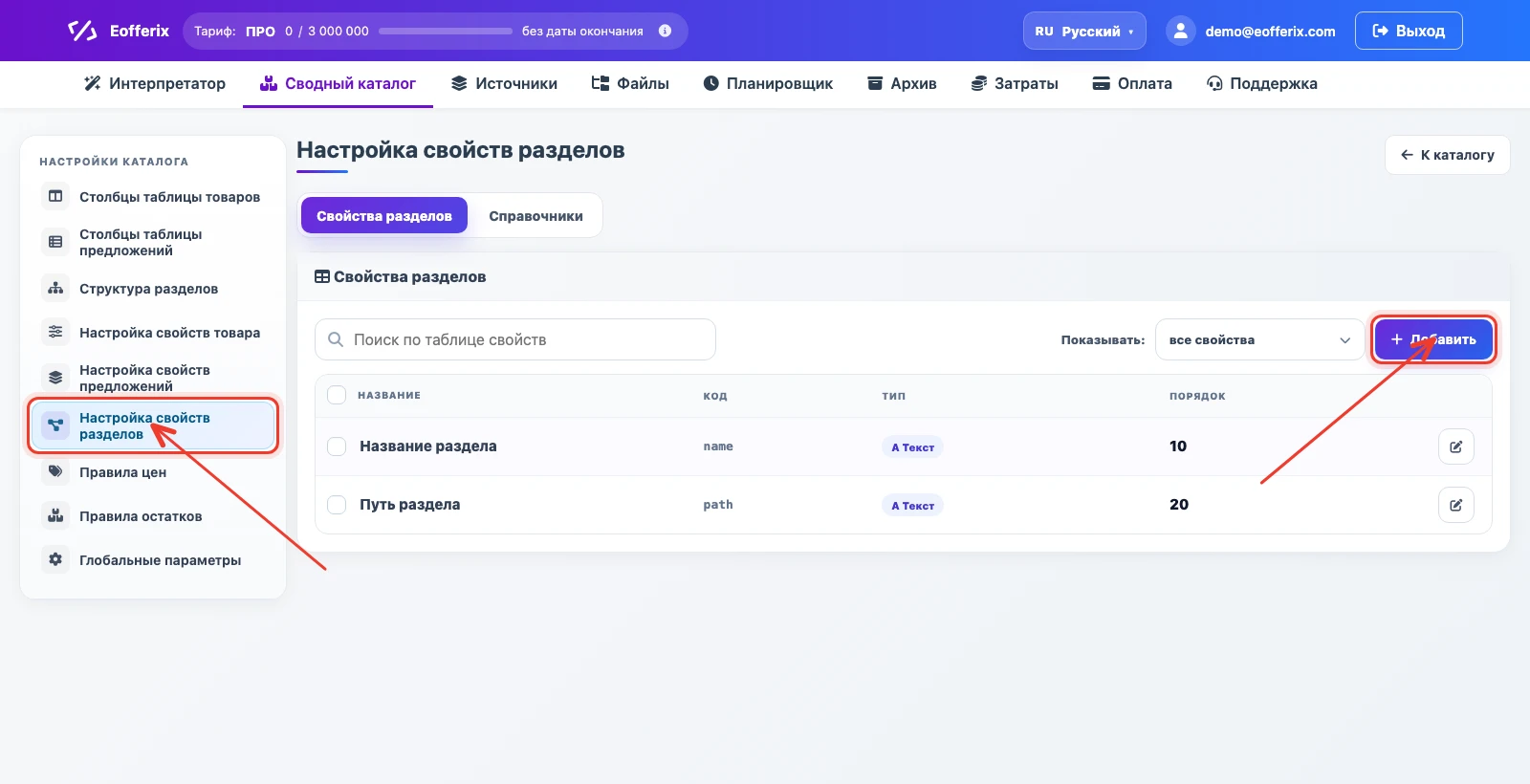
Свойства разделов
Свойства разделов описывают дерево каталога: название, путь, внешний код, SEO-данные, изображения или другие параметры категории. Они нужны, когда разделы импортируются отдельно или участвуют в выгрузке.
Добавление свойств из снапшота

Во время настройки источника можно кликнуть по значению в снапшоте и выбрать, в какое свойство сводного каталога его загрузить. Если привязка выбрана ошибочно, ее можно удалить и назначить заново.
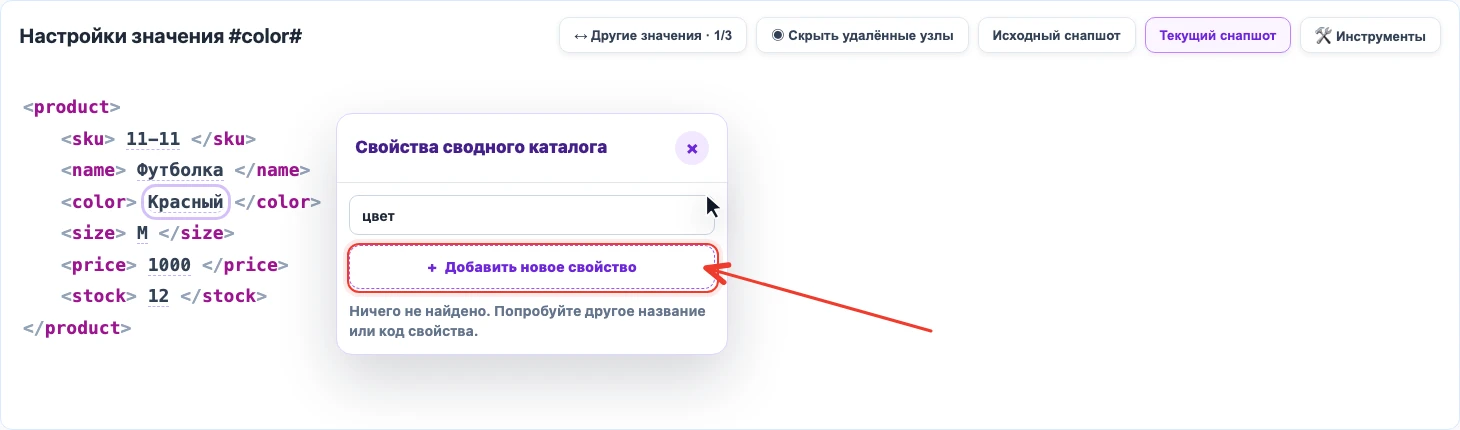
Если нужного свойства еще нет, создайте его из окна выбора. Например, кликните значение Красный в узле color, найдите цвет и нажмите Добавить новое свойство.

Если поставщик присылает характеристики повторяющимися парами, например attributes[].name и attributes[].value, включите создание характеристик из источника. Тогда сервис сможет создавать свойства по названиям из файла.
Как выбрать тип свойства
Тип лучше выбирать по тому, как значение будет использоваться после импорта.
- Текст — для названий, материалов, артикулов, кодов, стран и коротких строк.
- Число — для сроков, веса, объема, рейтингов, коэффициентов и любых значений, которые нужно сравнивать или считать.
- Список — для ограниченного набора значений: цвет, сезон, тип товара, коллекция.
- Файл, изображение, видео — для медиа и вложений, которые должны попасть в карточку или выгрузку.
- Множественное свойство включайте, если у одного товара или предложения может быть несколько значений одного свойства.
Рекомендуемый порядок
- Определите, где должно храниться значение: в товаре, предложении или разделе.
- Создайте группу свойств, если нужно держать похожие поля вместе.
- Создайте свойство в настройках или прямо из снапшота.
- Выберите понятный код и правильный тип данных.
- В снапшоте назначьте значение исходного файла созданному свойству.
- Запустите импорт и проверьте, как свойство заполнилось в сводном каталоге.