
Где выбирается режим импорта
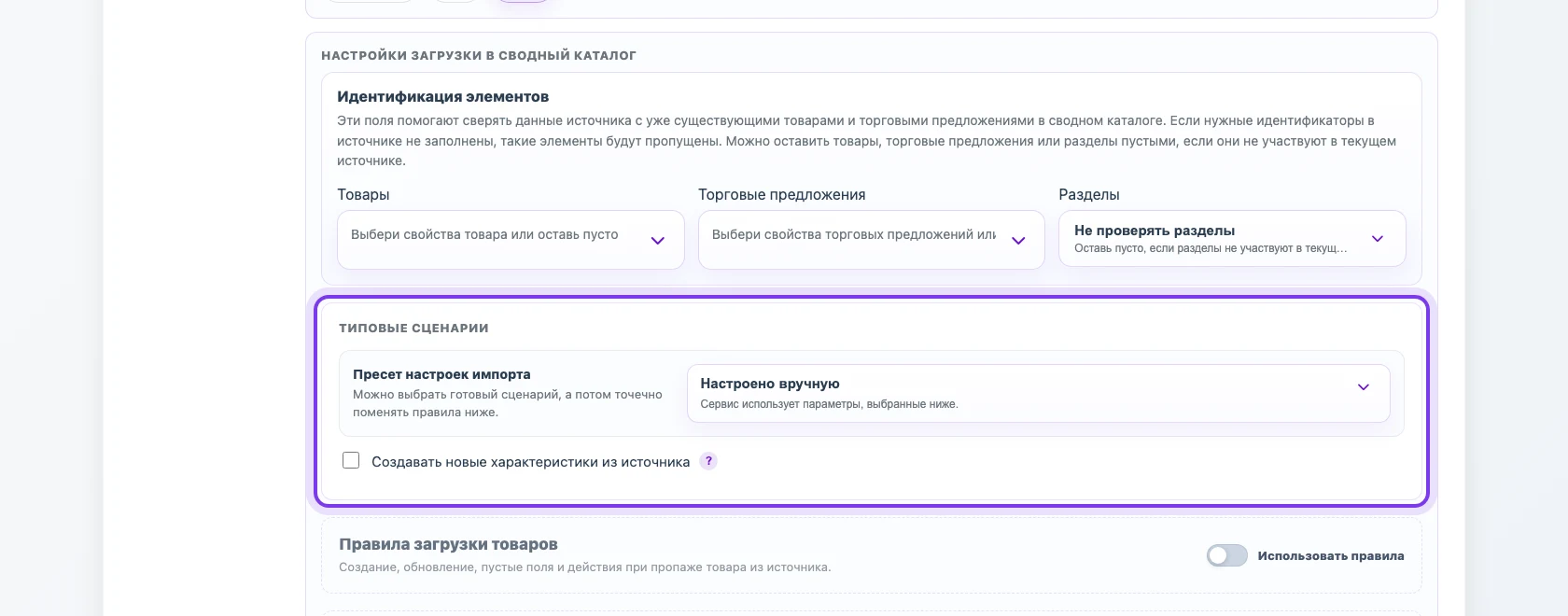
Режим импорта выбирается при создании или настройке профиля загрузки в сводный каталог. Он находится в блоке Настройки загрузки в сводный каталог, в разделе Типовые сценарии.
Пресет не запускает импорт и не меняет исходный файл. Он заполняет набор правил ниже: как находить уже существующие товары и торговые предложения, создавать ли новые записи, обновлять ли найденные, что делать с пустыми значениями, удалять ли пропавшие элементы и как обрабатывать разделы. После выбора пресета любое правило можно изменить вручную.
Что нужно настроить до выбора режима
Перед типовыми сценариями находится блок Идентификация элементов. В нем выбирают поля источника, по которым Eofferix сверяет входящие данные с уже существующими товарами, торговыми предложениями и разделами сводного каталога.

Если нужный идентификатор в строке, узле или элементе источника пустой, такой элемент будет пропущен. Можно оставить товары, предложения или разделы без идентификатора, если этот уровень данных не участвует в текущем источнике.
Что меняет пресет
Стандартный режим меняет не одну настройку, а сразу несколько связанных правил:
- создавать ли новые товары и торговые предложения;
- обновлять ли уже найденные записи;
- перезаписывать ли существующие значения принудительно;
- оставлять ли старое значение, если в источнике пришло пустое поле;
- удалять ли товары и предложения, которые пропали из текущего источника;
- запускать ли очистку после импорта;
- создавать, обновлять, объединять или заменять разделы;
- какие защитные лимиты остановят импорт до опасного удаления.
Стандартные режимы
Настроено вручную
Этот вариант означает, что сервис использует значения, выбранные в правилах ниже. Он появляется, когда настройки отличаются от готовых пресетов или когда вы изначально не выбираете стандартный сценарий.
Используйте ручной режим, если нужен смешанный сценарий: например, создавать новые товары, но не трогать найденные предложения, или обновлять цены, но не менять разделы.
Бережный обмен
Бережный обмен подходит для регулярных источников, где файл может быть неполным. Режим создает новые товары и предложения текущего источника, обновляет найденные записи и не удаляет элементы, которые в этот раз не пришли в файле.
Пустые значения из источника обычно не очищают уже заполненные поля каталога. Разделы можно добавлять и обновлять без жесткой замены всей структуры. Очистка после импорта не включается автоматически.
Полная синхронизация источника
Полная синхронизация считает источник полным актуальным снимком. Если товар или торговое предложение раньше были связаны с этим источником, но в новом запуске не пришли, Eofferix может удалить их из сводного каталога в рамках выбранной области действия.
Этот режим также может принудительно обновлять поля, очищать старое значение, если в источнике оно стало пустым, удалять пустые разделы и включать очистку после импорта. Используйте его только для источников, которые действительно каждый раз содержат весь актуальный набор данных.
Обновить найденные
Режим обновляет только те товары и предложения, которые удалось сопоставить по идентификаторам. Новые товары и предложения не создаются.
Он полезен для файлов с корректировками по уже загруженному ассортименту: например, когда источник содержит только обновленные цены, остатки или отдельные свойства. Пустые значения не должны случайно очищать заполненные поля каталога.
Добавить только новые
Режим создает новые товары и торговые предложения, но не меняет уже найденные записи в каталоге. Если входящий элемент совпал с существующим товаром или предложением, его данные остаются как были.
Используйте этот сценарий для дозагрузки нового ассортимента, когда важно не перезаписать уже проверенные карточки, цены, остатки или разделы.
Что означают основные настройки
Создавать новые характеристики из источника

Если настройка включена, Eofferix может создавать в сводном каталоге характеристики, найденные в источнике, когда для них еще нет готового поля. Это удобно для поставщиков, которые присылают дополнительные свойства товара.
Для профилей, которые выгружают данные во внешнее приложение, рядом может быть настройка создания новых значений справочников приложения. Она управляет тем, можно ли добавлять отсутствующие варианты в справочники, если они пришли из источника.
Если характеристика или значение справочника пропали из источника

Эти правила применяются к полям и значениям, которые Eofferix ранее создал для текущего профиля. Настройка определяет, оставить их в каталоге, отвязать от текущего импорта или удалить, если в новом источнике они больше не встречаются.
Правила загрузки товаров
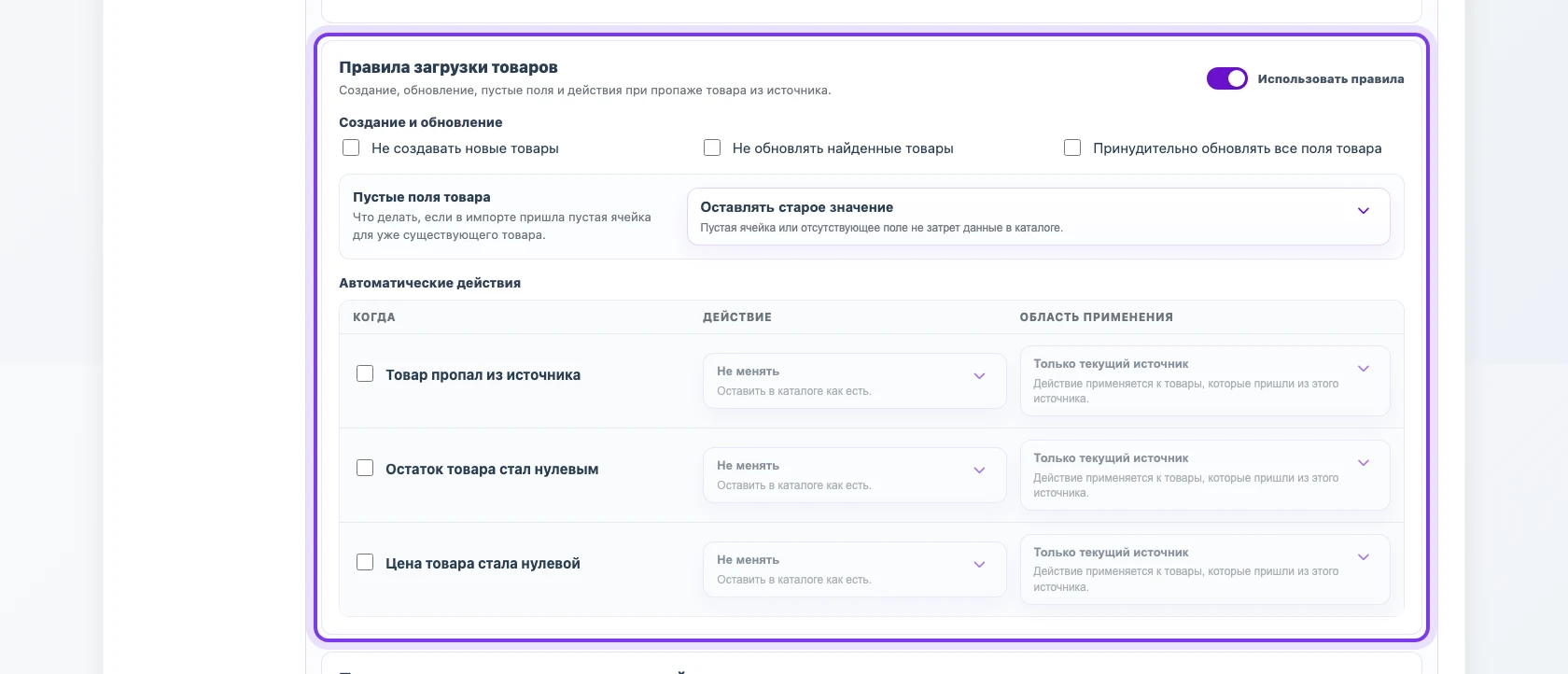
В правилах товаров задают, создавать ли новые товары, обновлять ли существующие, пропускать ли найденные, принудительно ли перезаписывать поля и что делать с пустыми значениями. Здесь же настраиваются действия для товаров, которые пропали из источника, пришли с нулевым остатком или нулевой ценой.
Правила загрузки торговых предложений
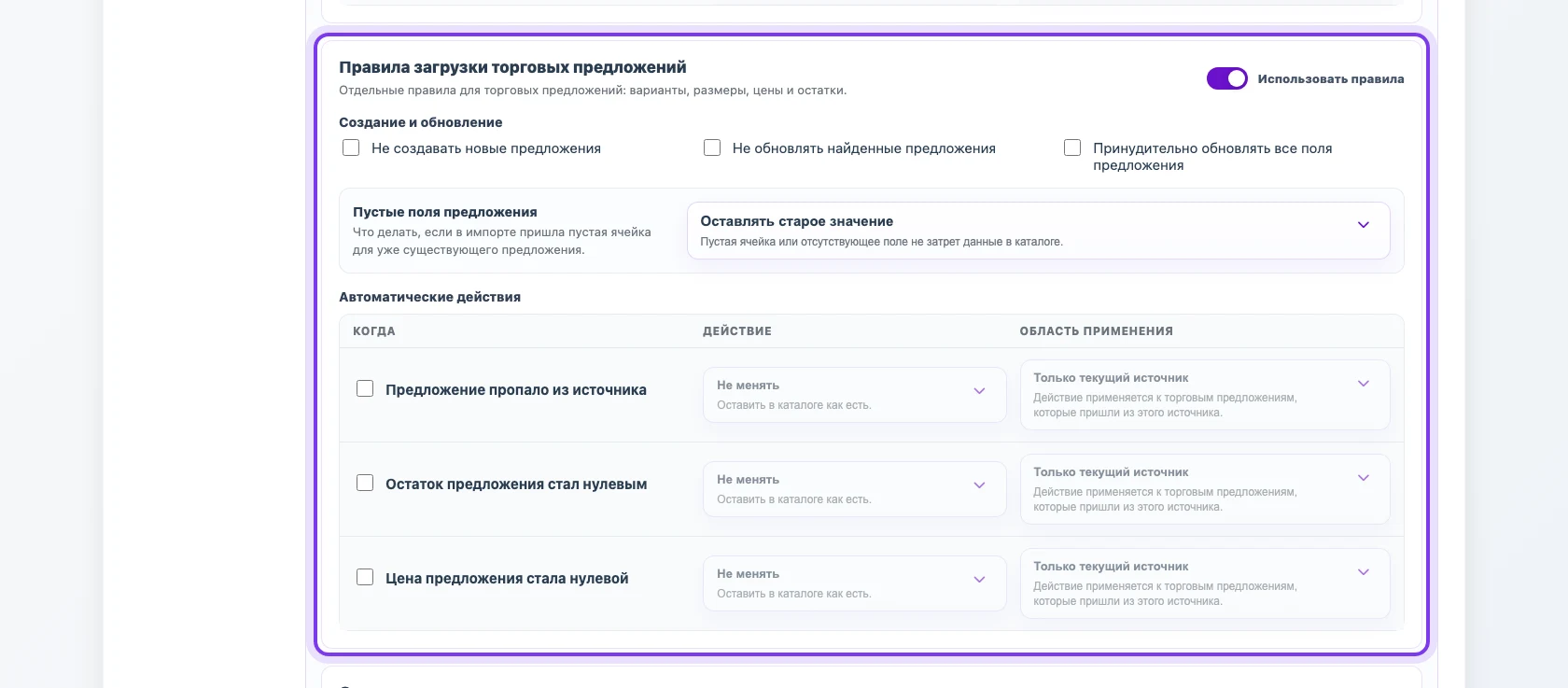
Правила предложений работают так же, но применяются к уровню SKU, цены, остатка, склада и других данных предложения. Важно отдельно проверить, что идентификатор предложения стабилен, иначе новые строки источника могут создать дубли вместо обновления существующих предложений.
Очистка после импорта
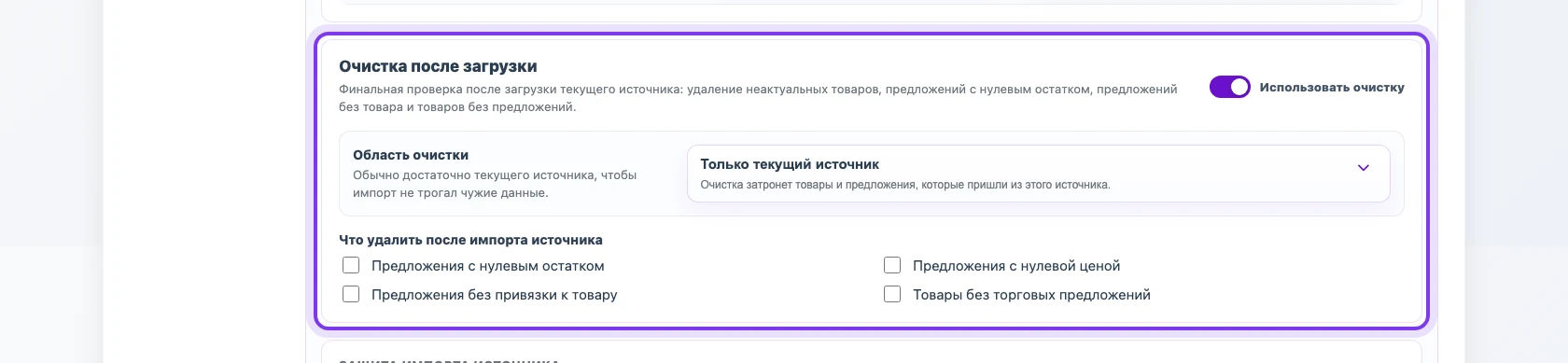
Очистка запускается после загрузки и помогает убрать элементы, которые стали некорректными из-за изменений источника: предложения без товара, товары без предложений, нулевые остатки или нулевые цены. Область действия может быть ограничена текущим источником, чтобы не затронуть данные других поставщиков.
Защита импорта источника
Стоп-условия останавливают импорт до удаления, если изменения выглядят опасно: слишком много товаров или предложений должно быть удалено, доля удаления превышает лимит или в источнике оказалось слишком много пустых ключей. Эти лимиты особенно важны для полной синхронизации.

Правила разделов
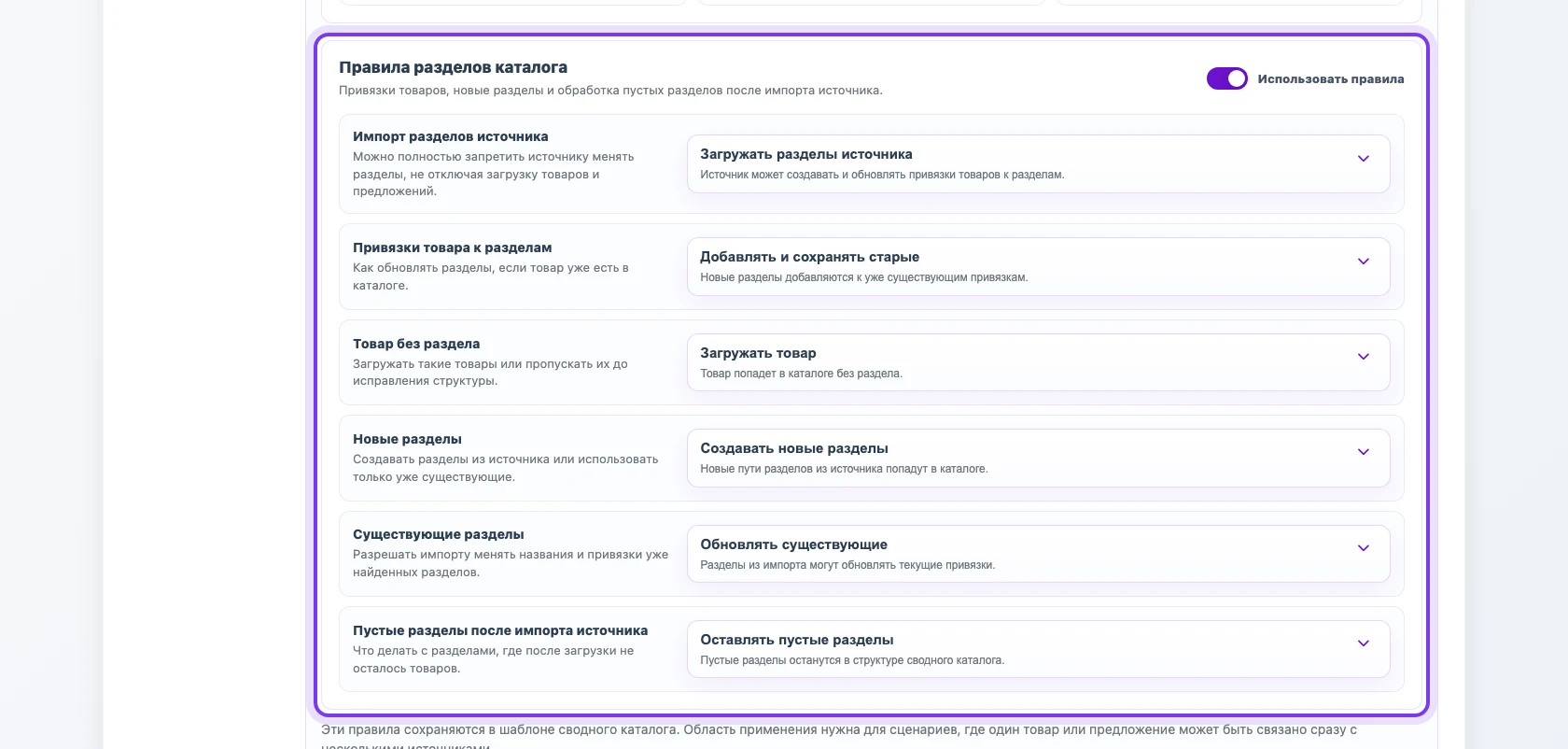
Настройки разделов определяют, импортировать ли дерево категорий из источника, создавать ли новые разделы, обновлять ли существующие, удалять ли пустые и как связывать товары с разделами. Режим привязки может заменять старые связи, объединять новые со старыми или применять разделы только к новым товарам.
Как выбрать режим для источника
- Если источник регулярный, но не всегда содержит весь ассортимент, начните с Бережного обмена.
- Если файл каждый раз является полным актуальным снимком текущего источника, используйте Полную синхронизацию источника и включите защитные лимиты.
- Если файл содержит только исправления для уже найденных товаров или предложений, выберите Обновить найденные.
- Если файл нужен только для дозагрузки нового ассортимента, выберите Добавить только новые.
- Если сценарий смешанный, выберите ближайший пресет и скорректируйте отдельные правила ниже.